跨境电商和外贸从业者必看:用 CN2 GIA VPS 搭建专享海外高速节点。从购买 VPS、KiwiVM 控制台、FinalShell 连接、域名证书、Xray 面板到 BBR 加速,七个步骤全程截图。
声明必看:本文有关搭建海外专线的内容为纯技术探讨,请大家不要使用本文中所学到的有关海外专线搭建的技能去做违反法律及损害国家利益的事!
完整视频教程在这里:CN2 GIA 海外专线搭建完整视频。
作为一名跨境电商或外贸从业者,你是不是在被以下问题困扰:
- 日常外贸办公中,上Google、Gmail、Notion网页加载缓慢,Zoom视频会议频繁卡顿,甚至连简单的文档协作都延迟不断
- 想要搭建Shopify独立站,结果总是无法注册、后台频繁无法访问,甚至连结账测试都困难重重
- 准备通过WordPress建站,结果各种主题加载失败、插件无法更新、后台操作严重卡顿,耽误上线进度
- 想注册TikTok、LinkedIn、Facebook、Instagram等主流海外社交平台,屡次被拒、提示异常,甚至秒封账号
- 运营多个社媒账号,希望多账号批量管理,却因为浏览器指纹一致、IP异常等问题被平台误判为“机器人”
- 以及其他各类由于网络或者IP不稳定从而导致的问题
出现以上问题,一般都是以下两种原因导致的:
- 没有使用海外专线网络。
- 使用了由机场服务商提供的多人共同使用的节点集而导致的,像这些多人使用的节点,既不安全、也难以通过各大社媒平台的风控。
那怎么办呢?
本文将一步步教你搭建一个专属于你自己的海外专线网络,这样的专线可以有如下优势:
- 确保数据安全,控制权在你
- 速度稳定,且独享IP
- 非常适合日常办公、长期的社媒运营
提示:如果是专用于运营海外社交媒体,除了本篇的高速节点搭建,还需要使用静态住宅IP,可查看文章如何搭建适合海外社媒平台运营的网络环境
接下来,让我们进入操作环节。
1、购买海外VPS
VPS,全称是 Virtual Private Server(虚拟专用服务器),简单理解就是:把一台性能强大的服务器,分割成多个“独立空间”,每个空间就是一个 VPS。你拥有对它的完全控制权,就像远程使用一台国外电脑。使用 VPS,你可以像操作自己的电脑一样:
- 安装代理服务(如 Xray、V2Ray)
- 部署网站、跑脚本、配置翻墙环境
- 拥有独立公网IP,不与他人共享,更安全、也更不易被社媒平台识别为异常设备
在本文中,我们将购买一台位于美国的 VPS,以下是操作步骤:
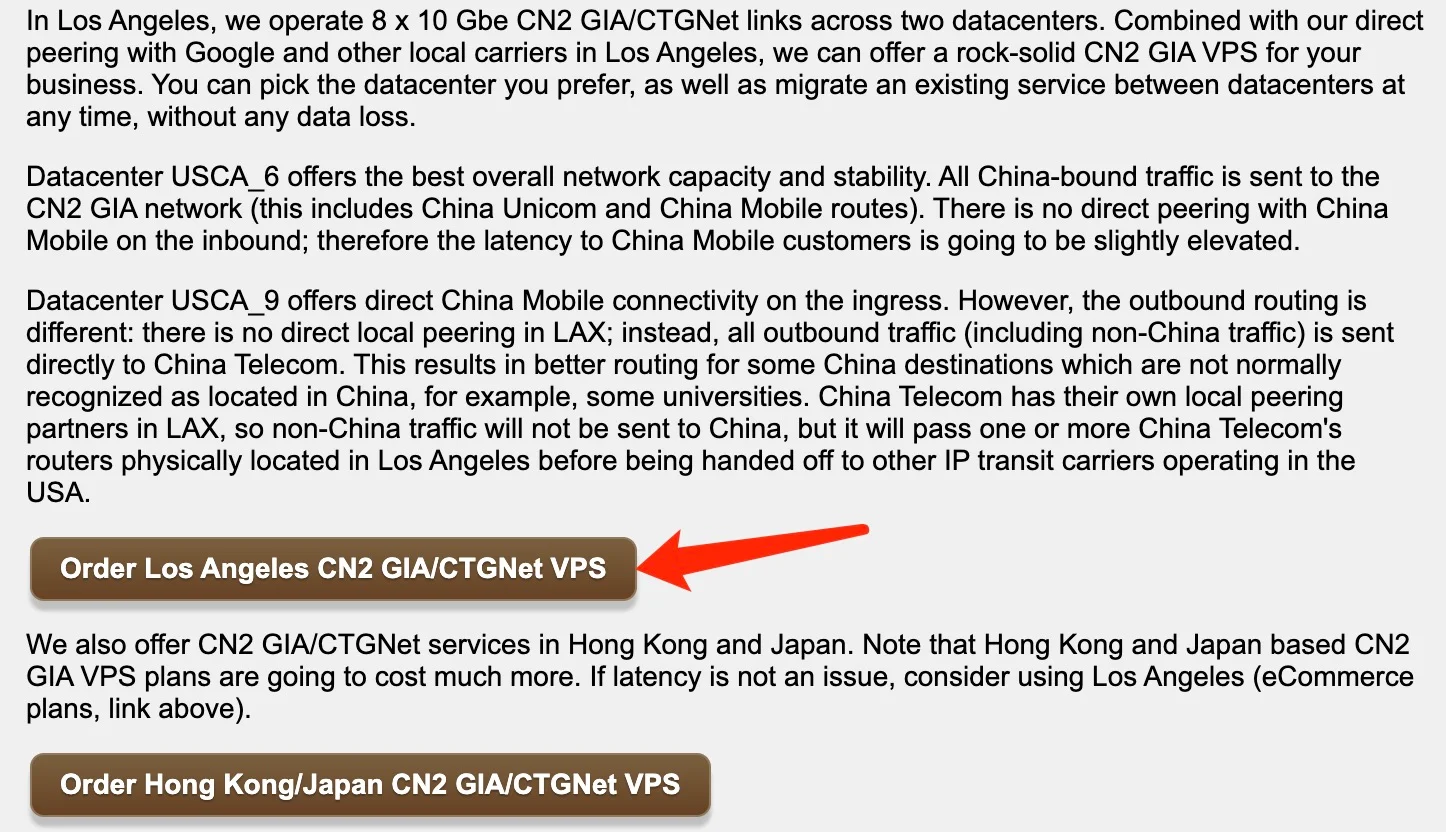
(1) 访问Bandwagon官网【点击访问】,在菜单栏,找到CNA GIA,这是由中国电信推出的国际精品网络线路之一,全称为:China Telecom Next Carrier – Global Internet Access,它是中国电信 CN2(ChinaNet Next Carrier)体系中质量最高、延迟最低的线路,主要用于面向高端政企客户和国际专线业务。

(2) 页面下拉到最下方,点击Order Los Angeles CN2 GIA/CTGNet VPS。
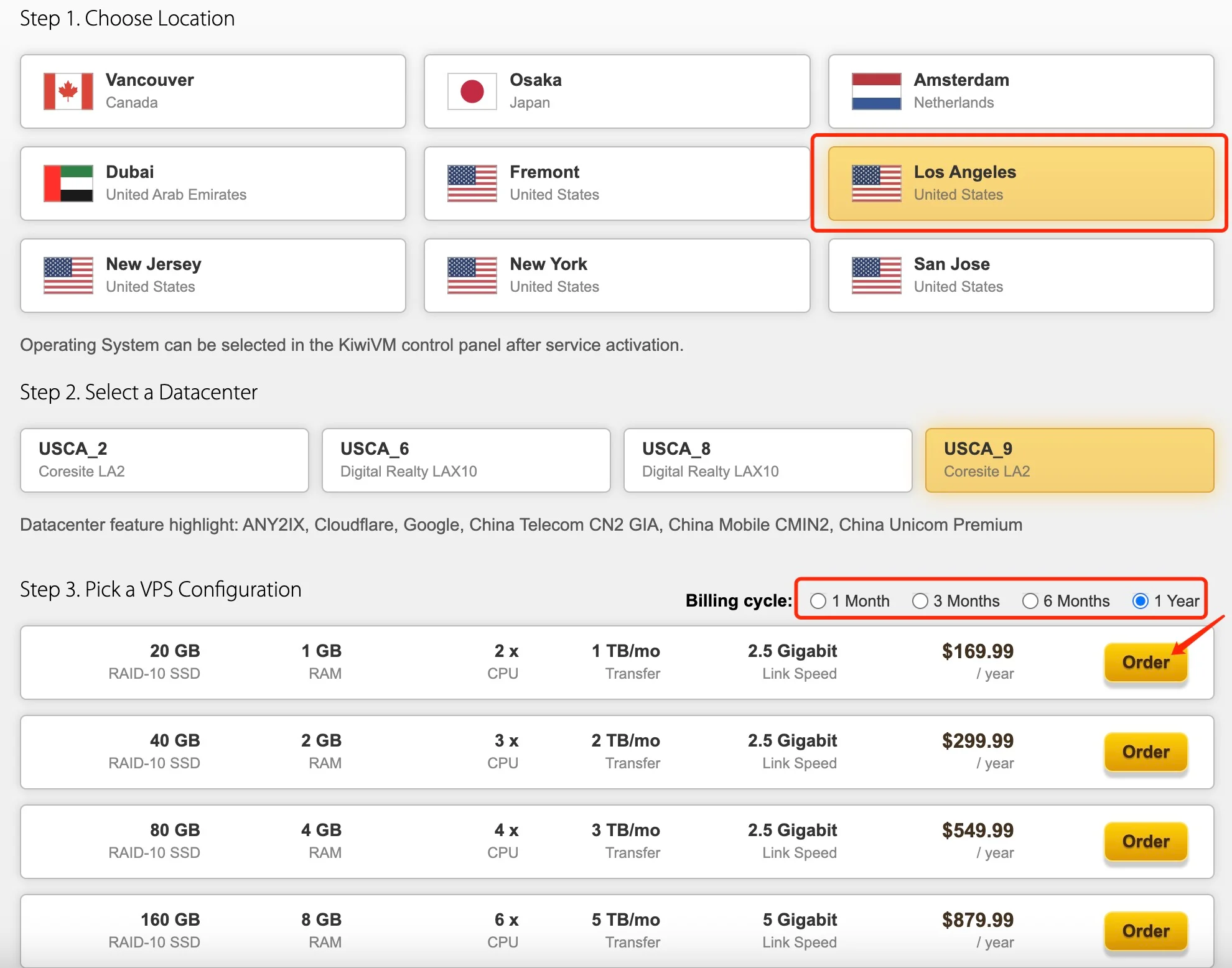
(3) 确认区域是Los Angeles后,选择时长,这里有3个月、6个月、1年三种选项,考虑到1年计划平台到每月的成本最低,我直接选择一年的。随后选择不同配置的VPS:
- 如果你是个人使用,那么第一档20GB SSD的绝对足够了。
- 如果你是2-5人的工作室,推荐40GB。
- 如果你是企业,可以上更高级别。
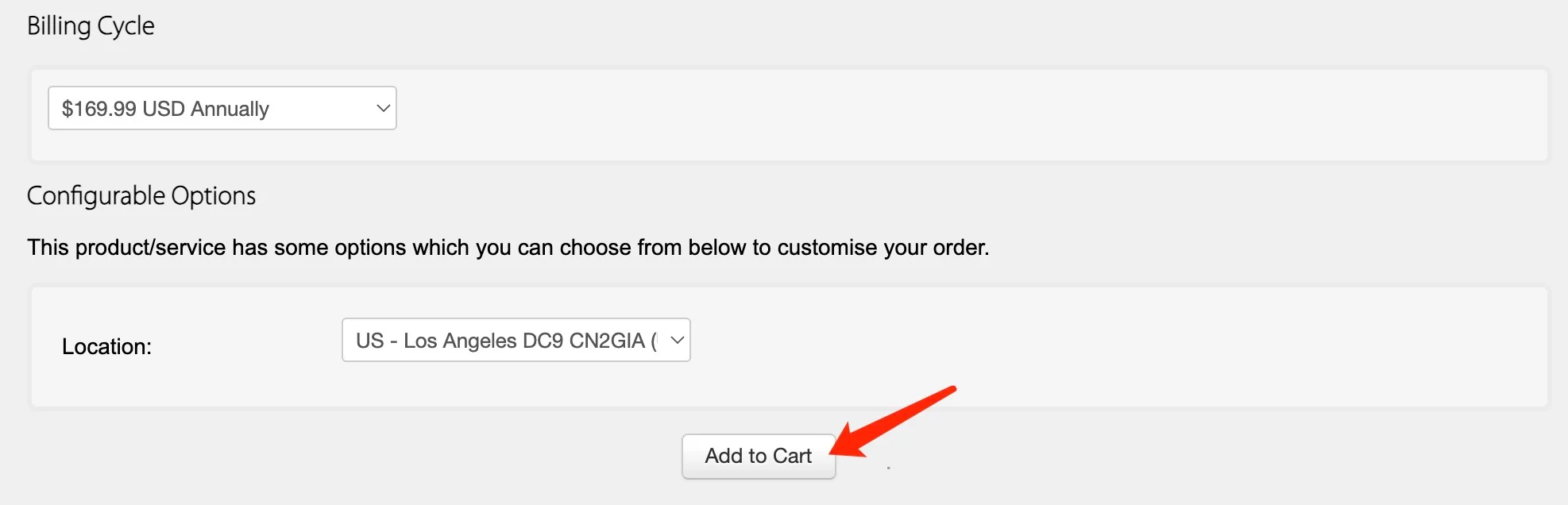
(4) 将刚刚选择好的VPS添加购物车。
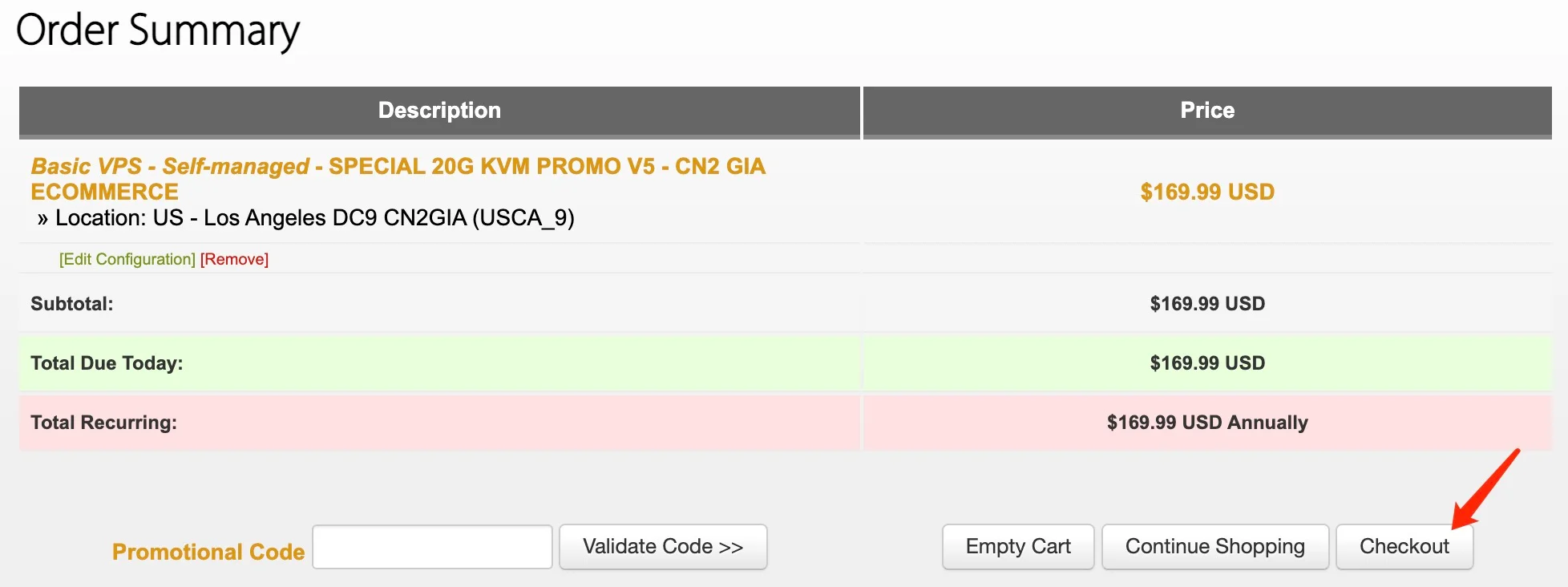
(5) 点击Checkout进行结账。这里推荐大家可以在Google搜索一下“bandwagon promo code”看看能不能找到优惠码,或者也可以上这个网站valuecom看一下,上面总是时不时会有bandwagon的优惠码。
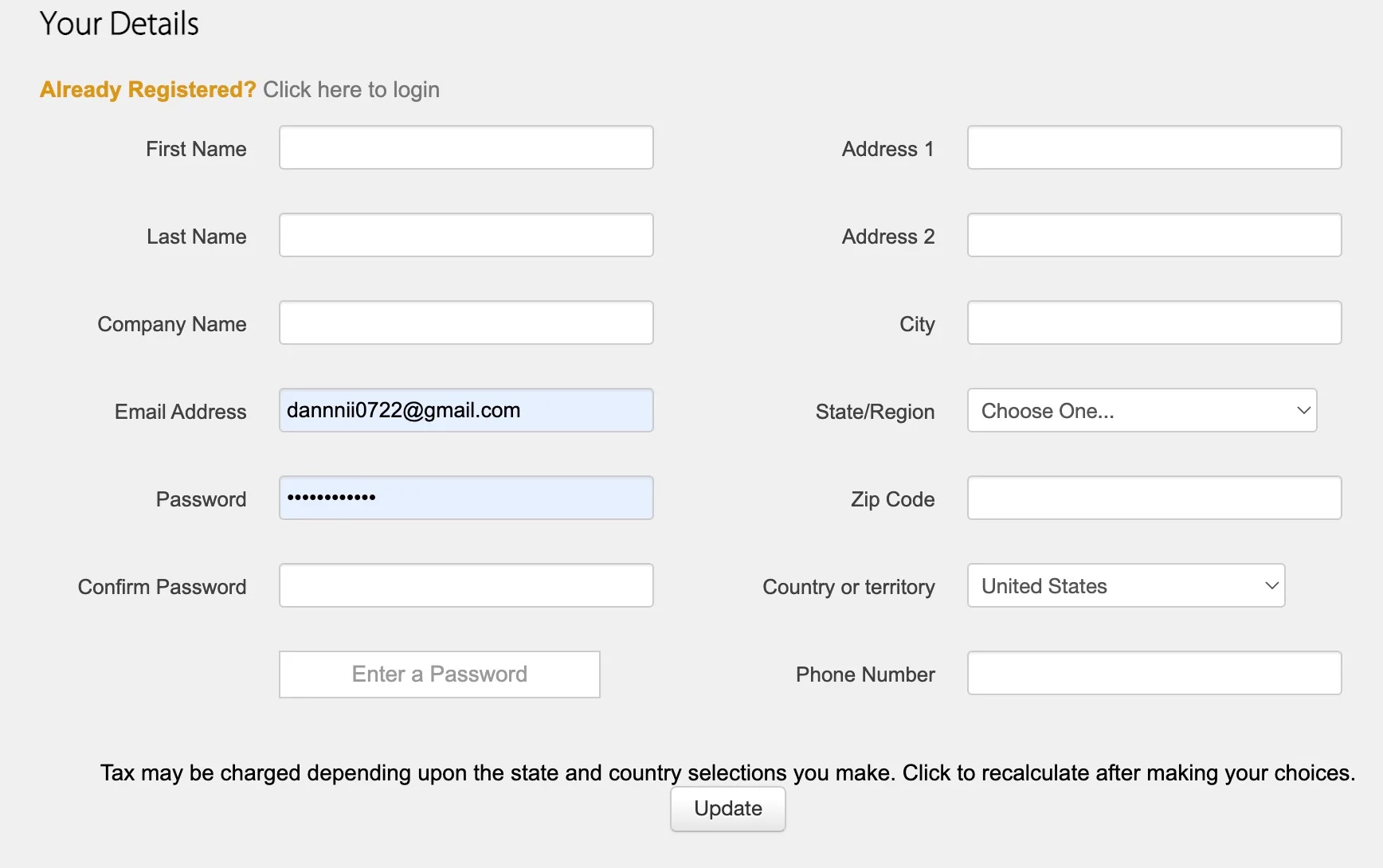
(6) 随后页面会跳转到注册账户的界面,填入我们的个人信息,创建一个我们的账户。除了名字和邮箱信息一定要准确,其他信息随意填写也没关系。
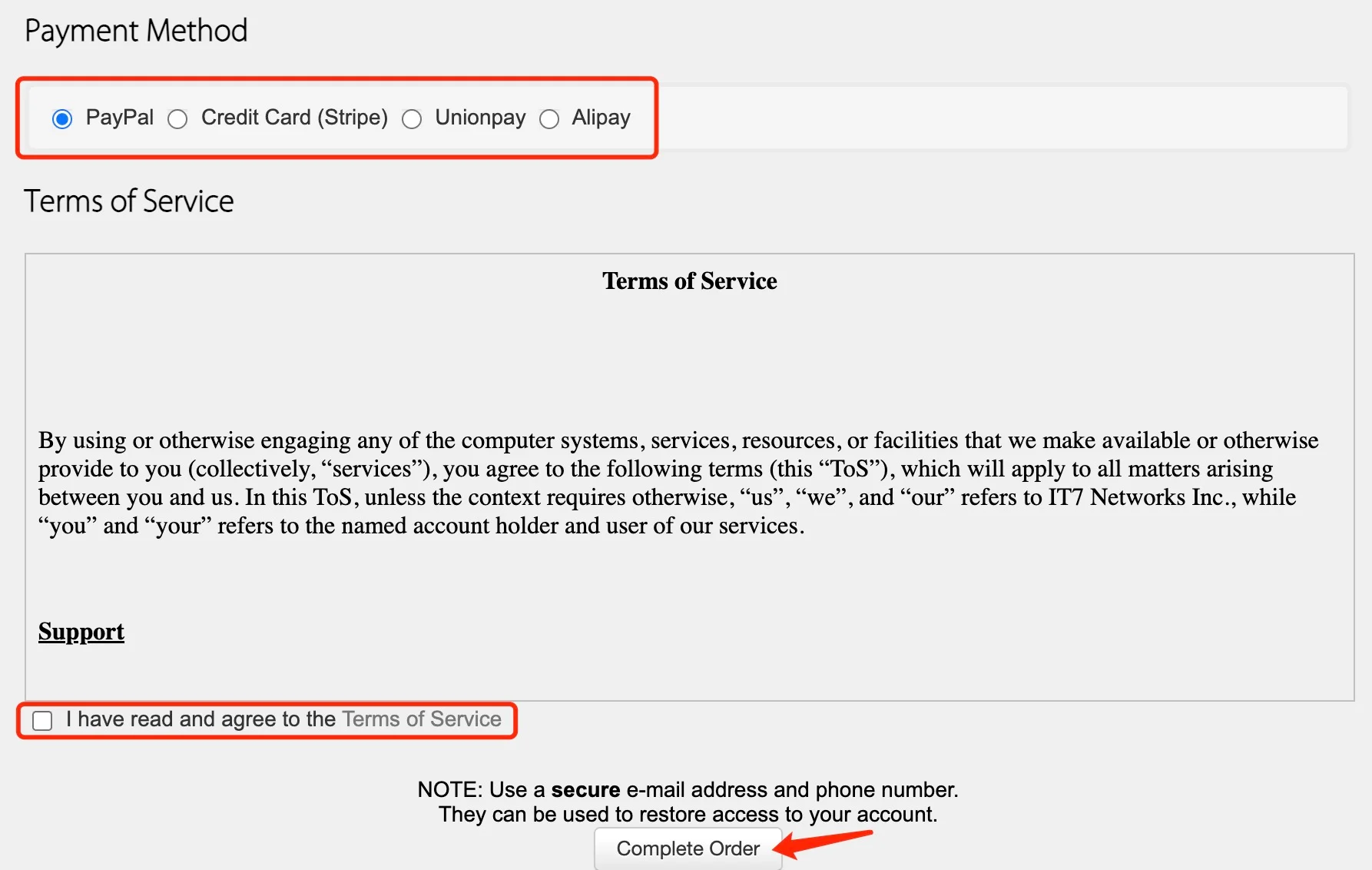
(7) 勾选同意条款后完成付款,有多种付款方式可供选择,paypal、信用卡或者阿里pay都可以。
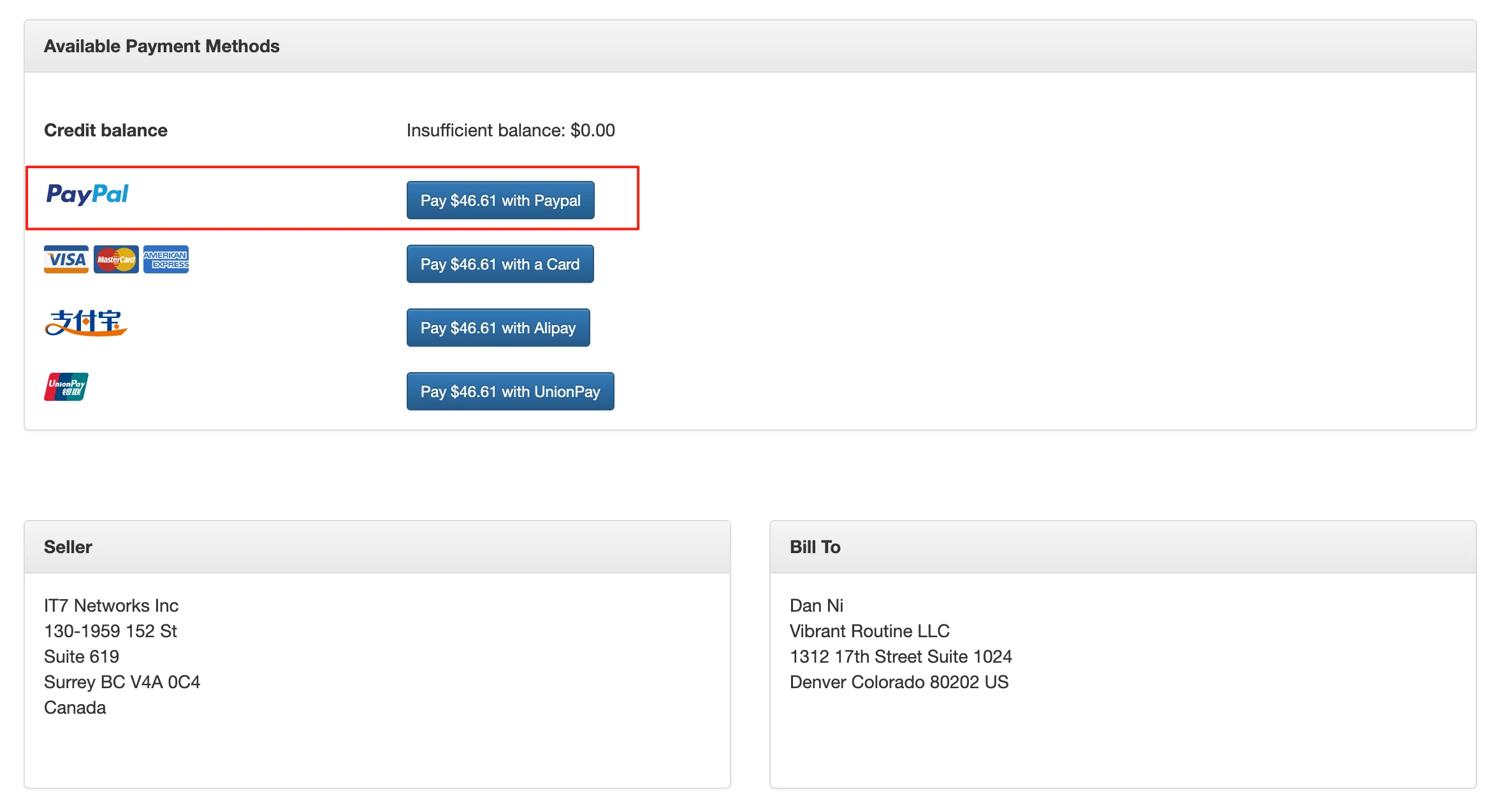
我选择Paypal支付3个月的$49.99的那一档,由于我在valuecom上找到了bandwagon的promo code,因此享受了6.77%的折扣。
2、设置KiwiVM Admin Controls
(1) 购买成功后,点击主页右上方的Client Area。

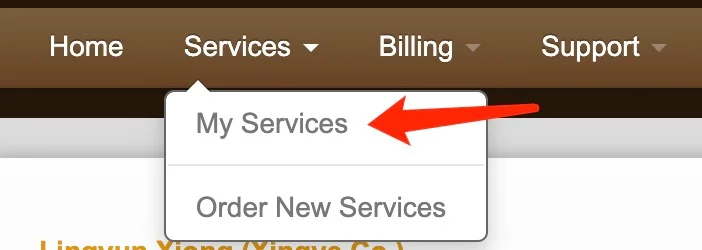
(2) 随后在页面中部找到Service,点击下拉列中的My Service。
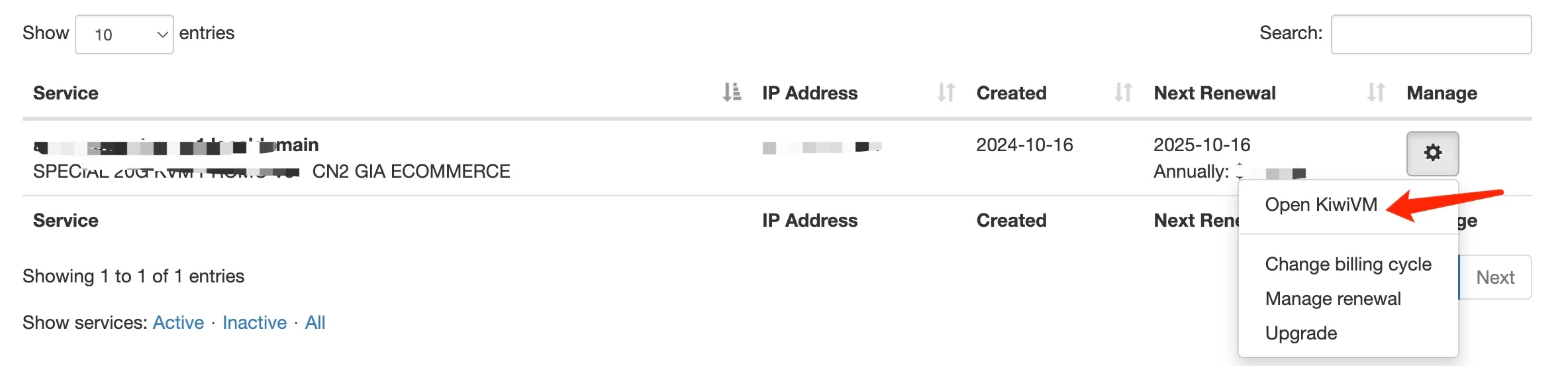
(3) 点击最右侧的小齿轮,进入Setting。
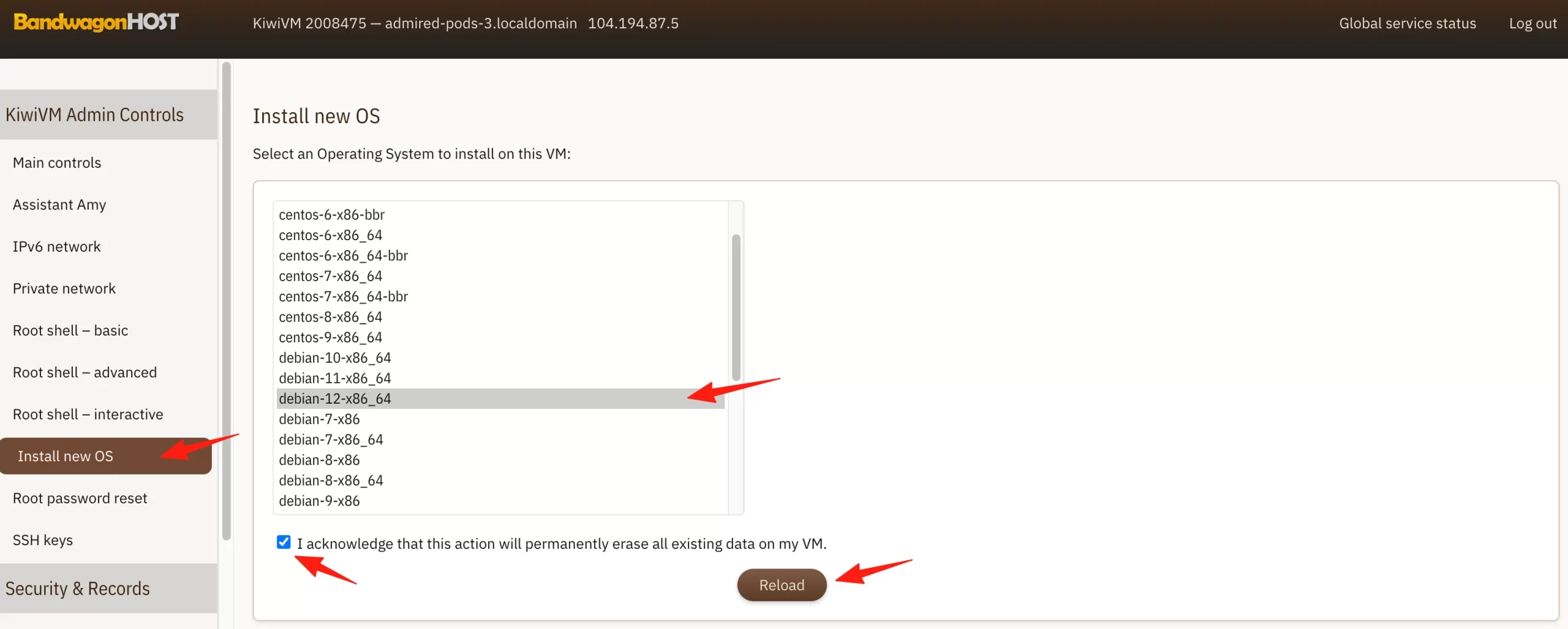
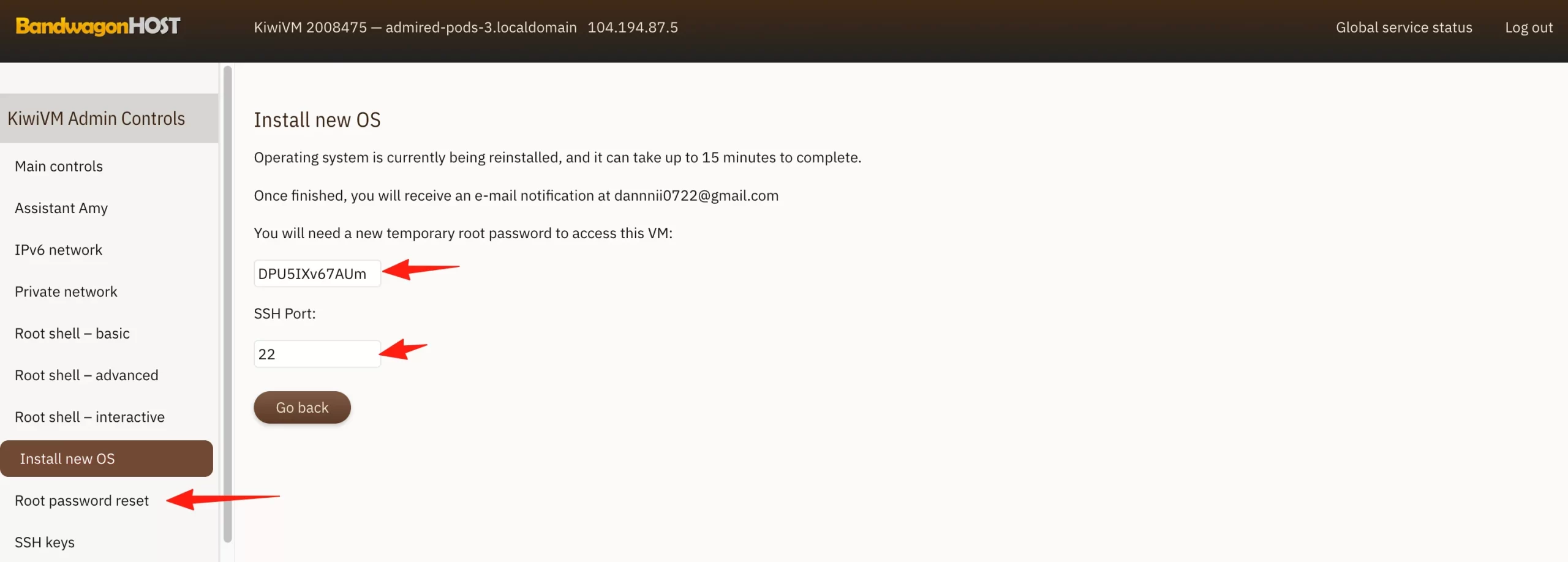
(4) 这是KiwiVM Admin Controls的后台界面,我们选择左侧边栏的Install new OS,选择debian-12-x86_64,勾选同意条款,点击Reload。
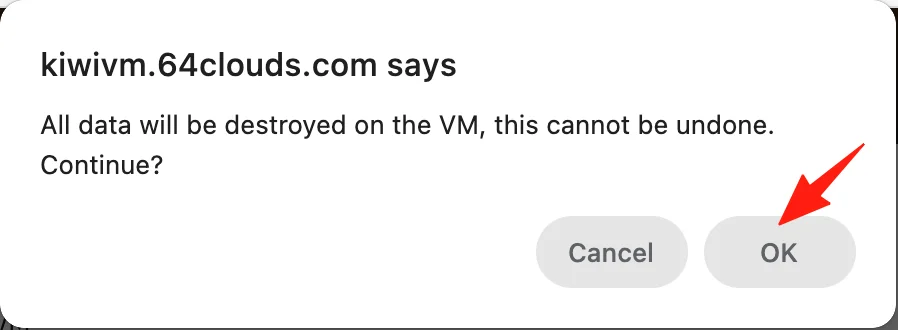
这个对话框点击OK。
(5) 自己建一个txt文档,将这个root密码和ssh port信息都保留好,后面我们会用到该信息。
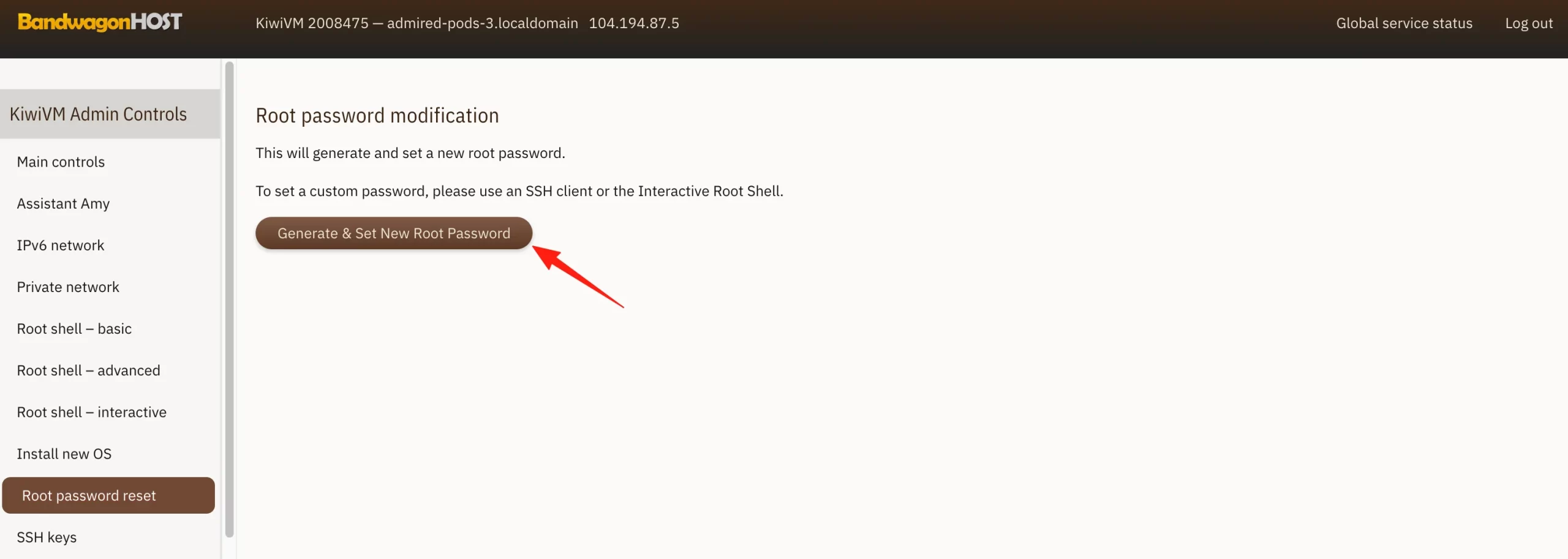
如果不慎遗失了这个root密码,可以点击左侧边栏的root password reset来进行重置。
在root password reset这里点击generate可以重置一个新的root密码。
3、使用FinalShell连接VPS
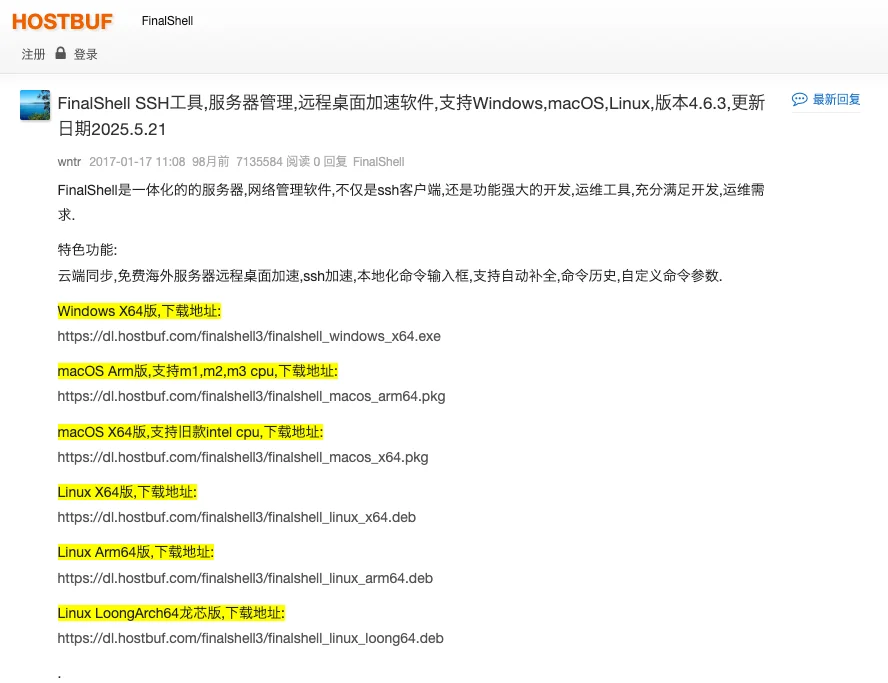
(1) 点击下载FinalShell,根据电脑操作系统选择合适的版本,并安装。
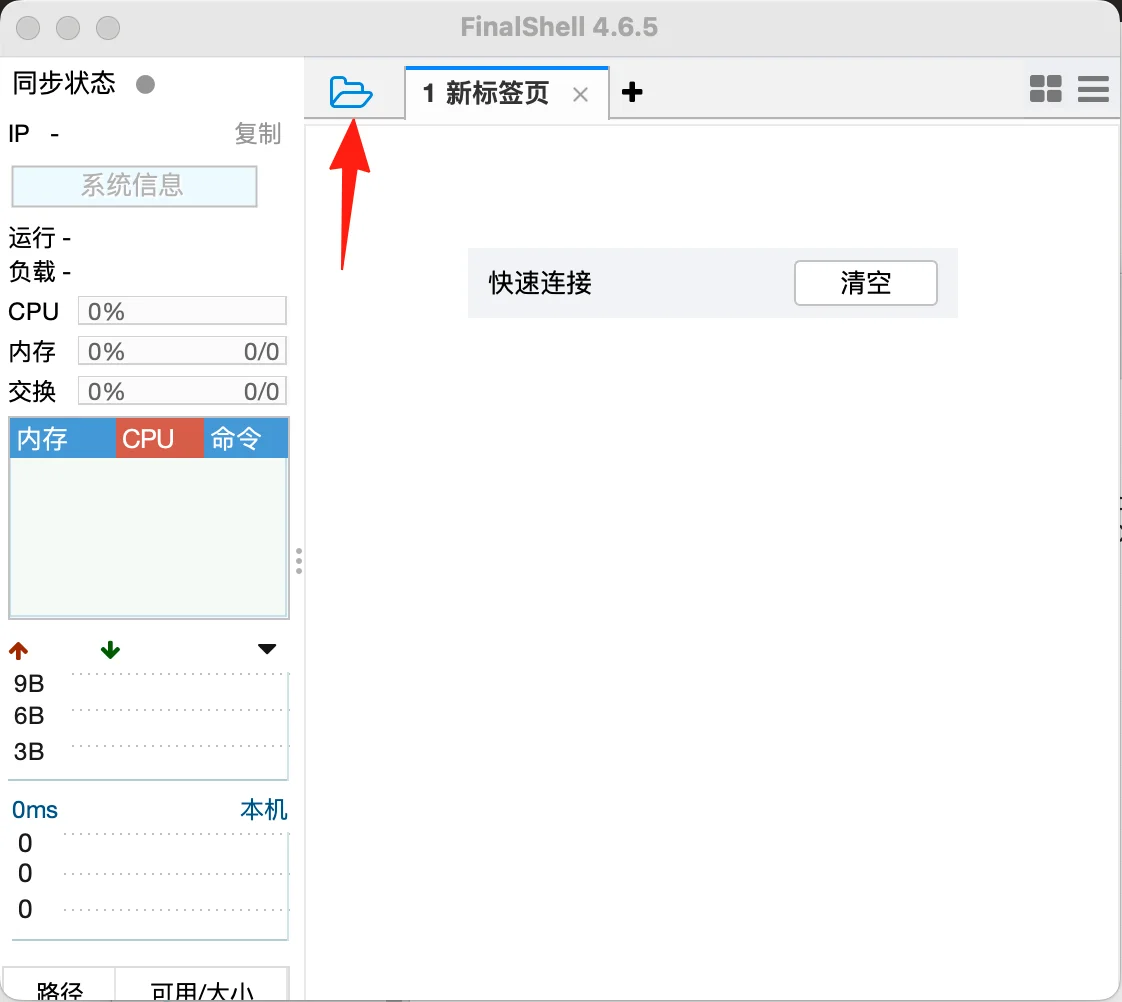
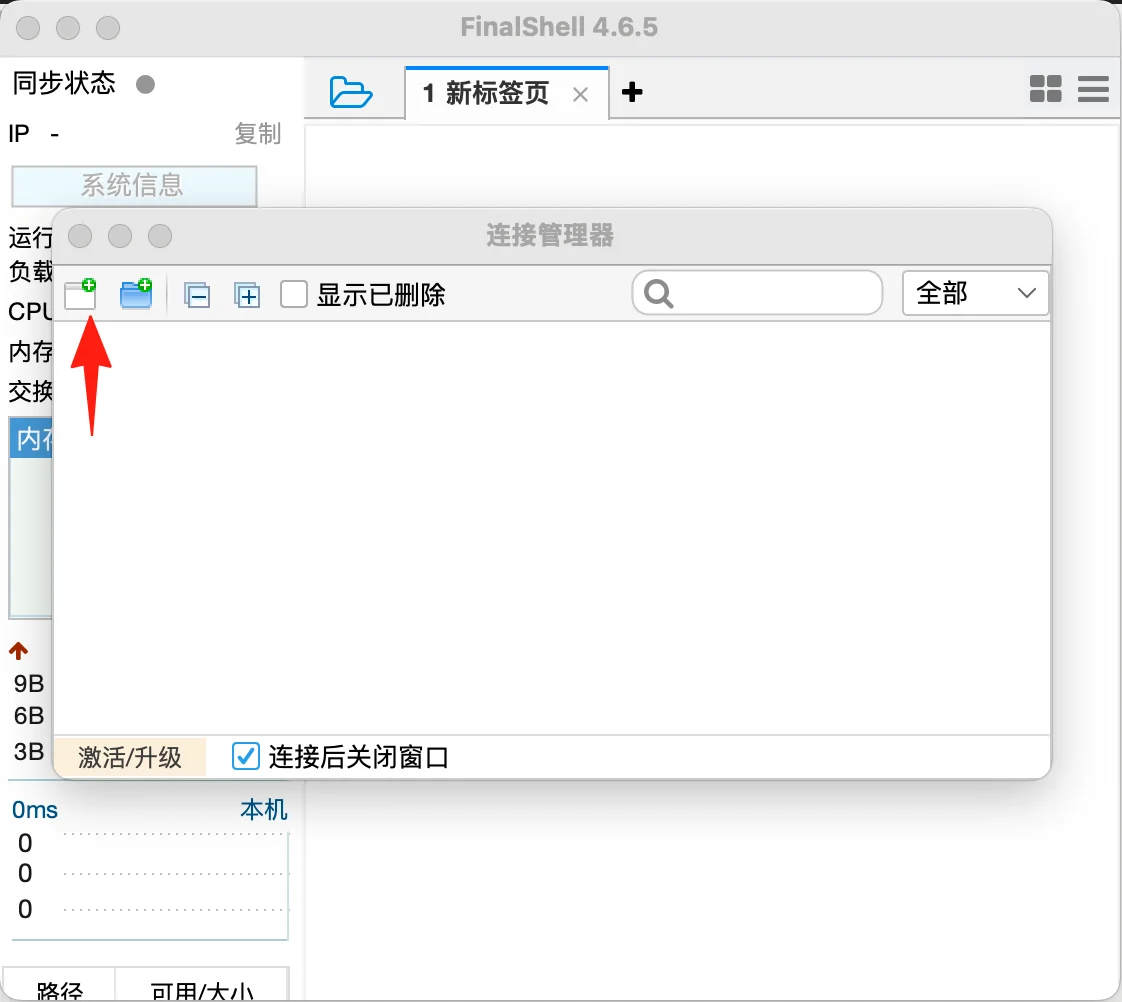
(2) 打开FinalShell,点击蓝色文件夹的图标。
(3) 点击第一个➕号,随后会出现SSH连接的选项,点击该选项。
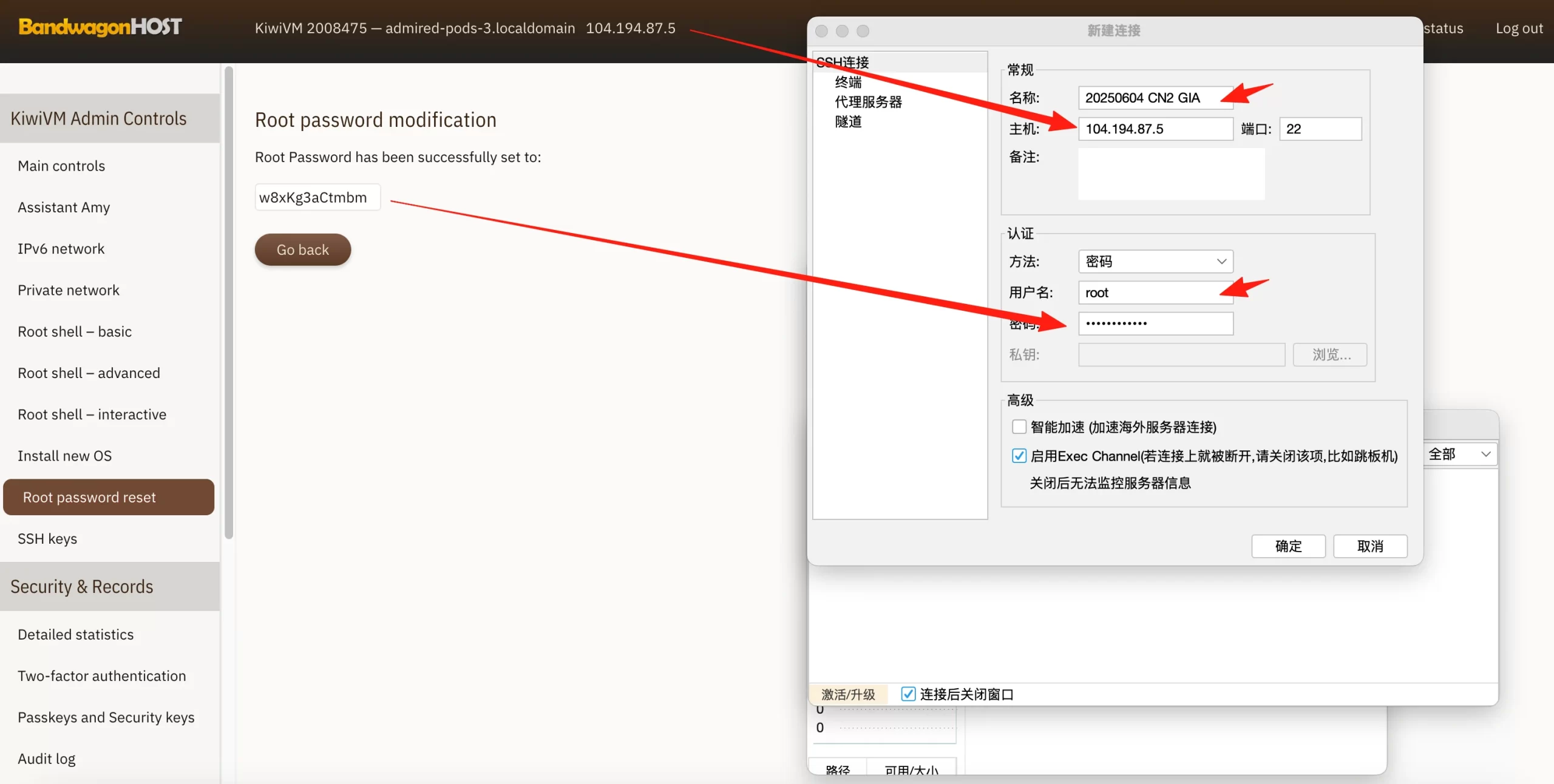
(4) 出现这个界面,我们依次填入:
- 用户名:此处自定义命名
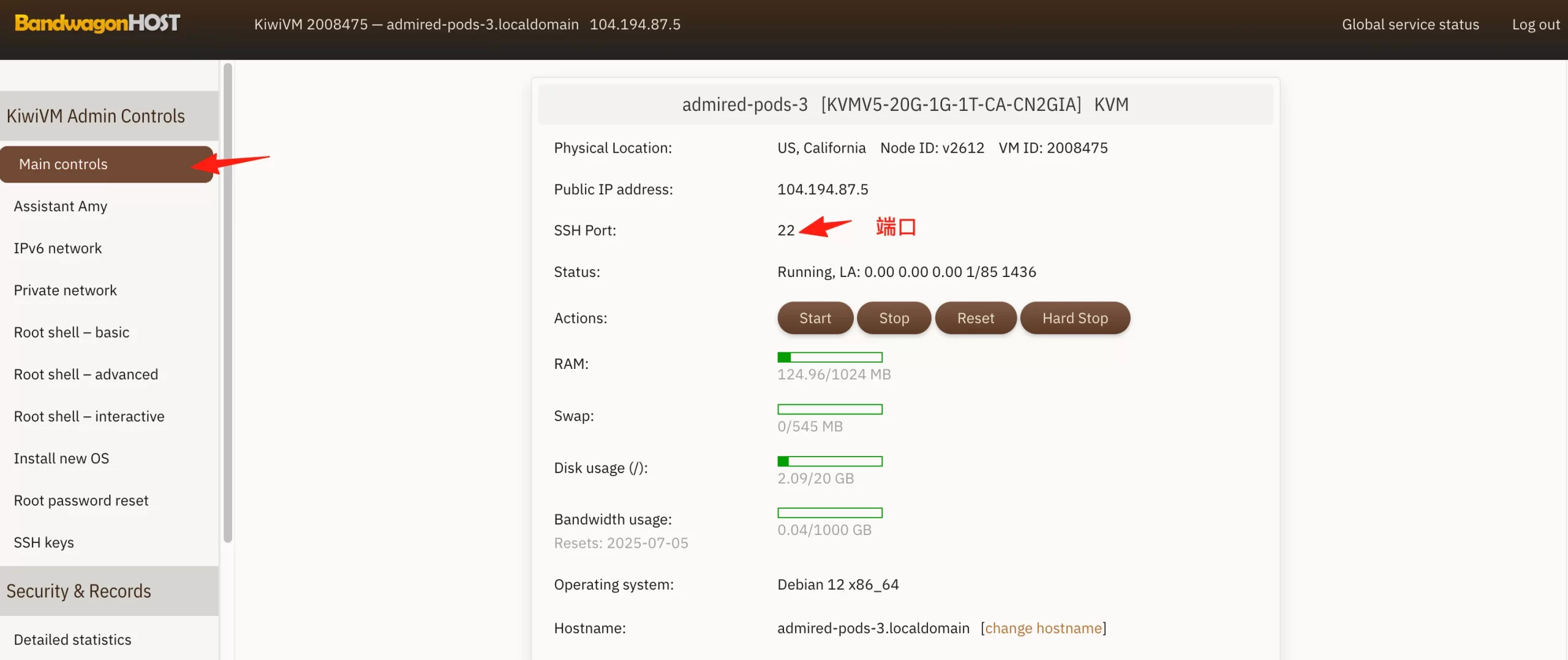
- 端口:KiwiVM的Main controls界面的SSH Port
- 主机:填入bandwagonhost的KiwiVM界面的IP地址,这是就是服务器的IP地址
- 用户名:root
- 密码:填入KiwiVM界面生成的root密码
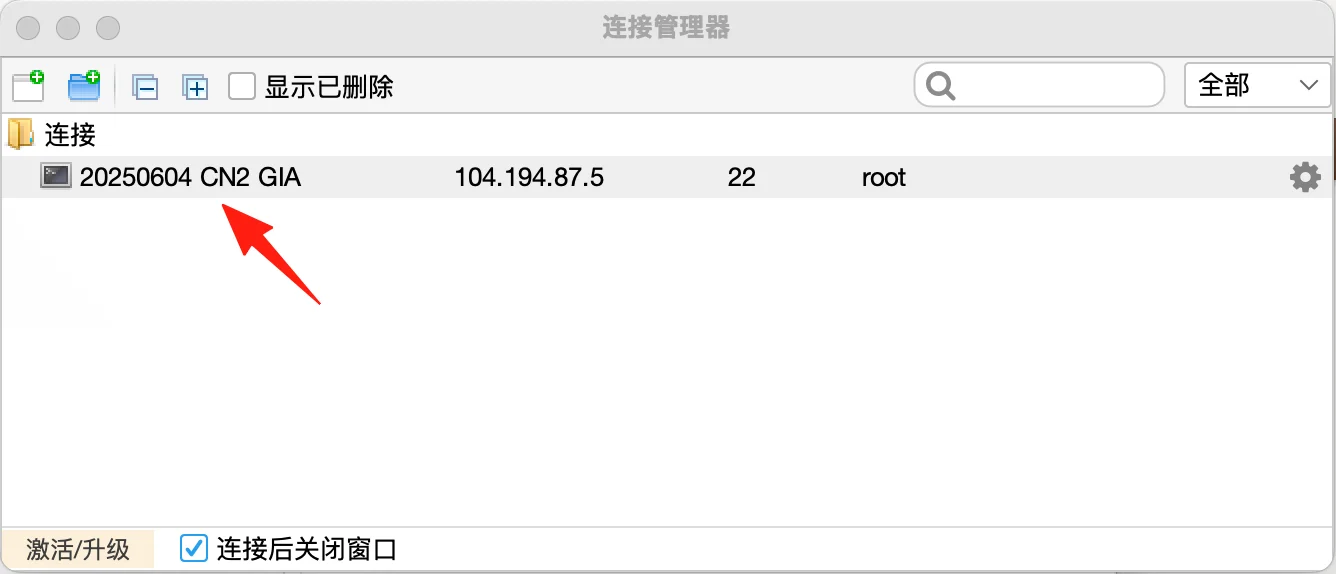
(5) 在这个界面我们双击打开这个CN2 GIA。
接受并保存
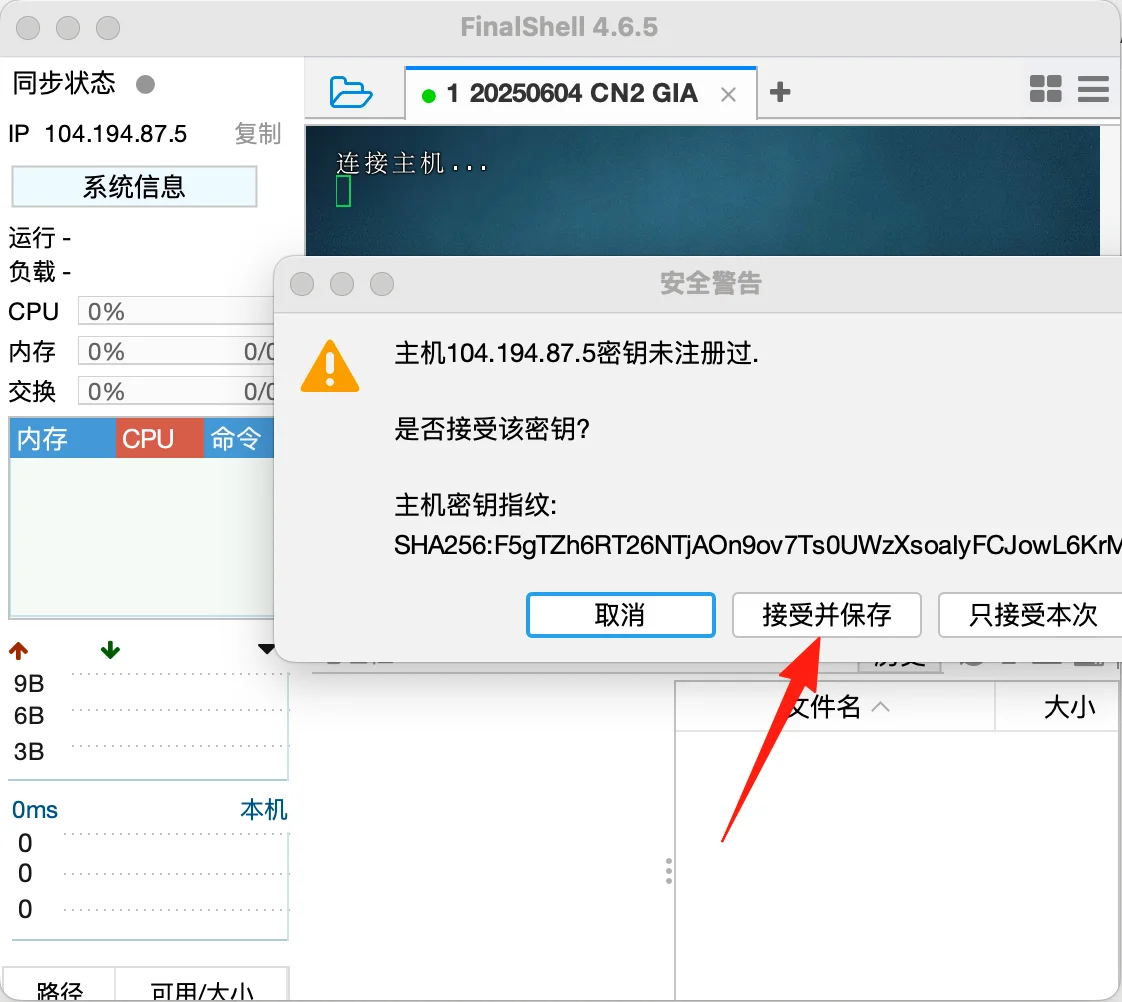
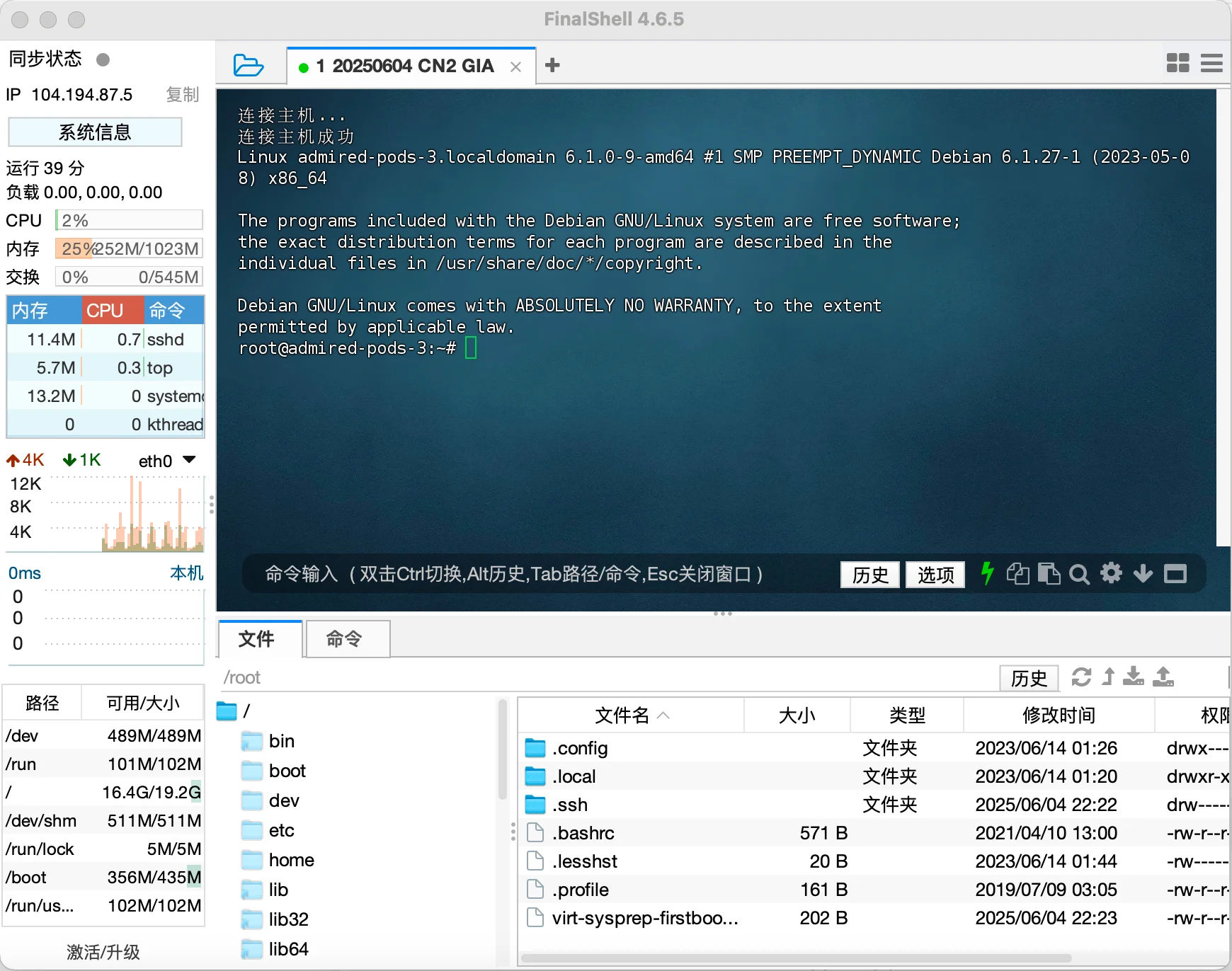
看到这个界面,即表示连接主机成功了。
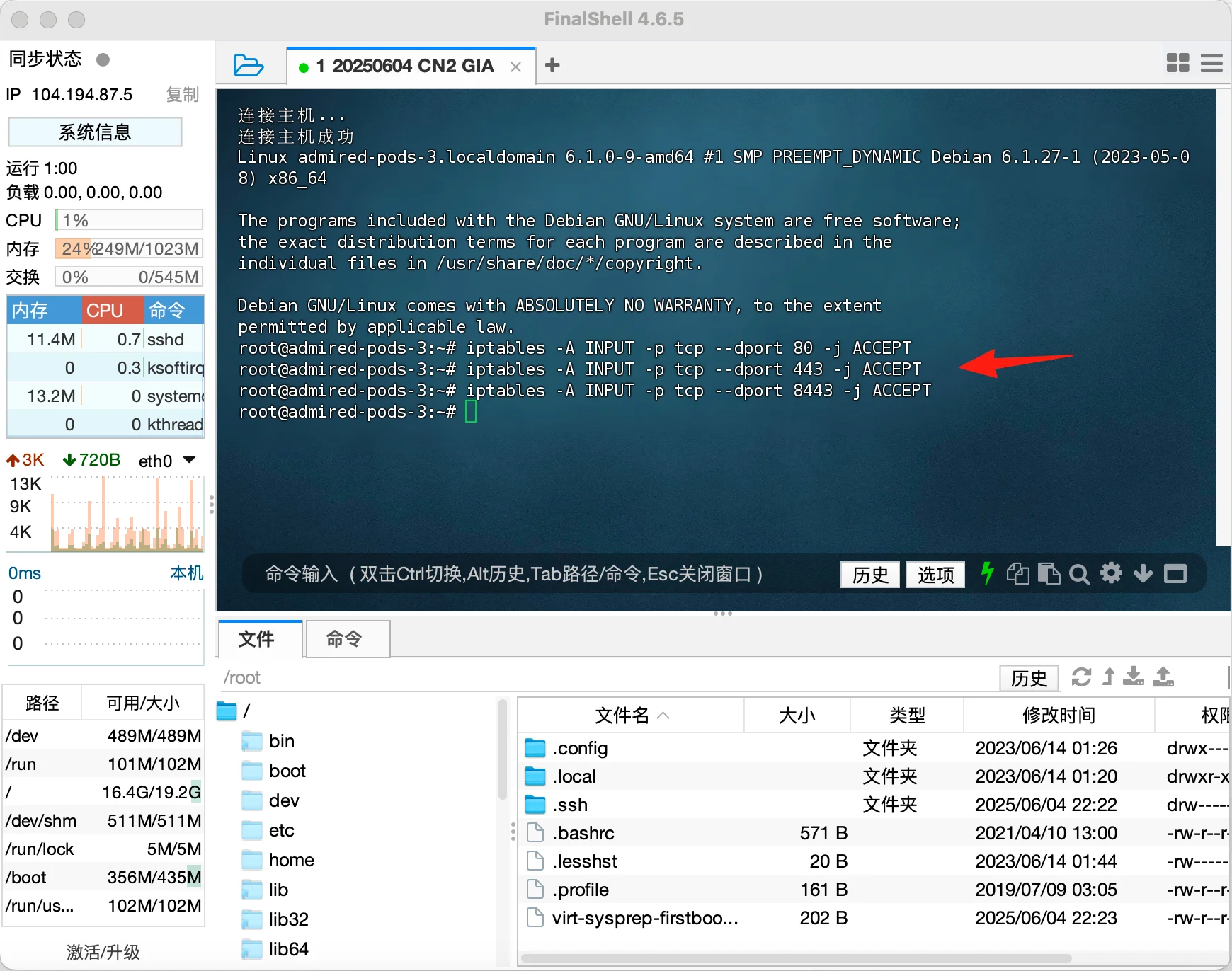
(6) 放行端口:80、443、8443和节点的端口(节点端口最后视情况放行)。
复制下面三行命令:
					iptables -A INPUT -p tcp --dport 80 -j ACCEPT
iptables -A INPUT -p tcp --dport 443 -j ACCEPT
iptables -A INPUT -p tcp --dport 8443 -j ACCEPT
将这三行命令粘贴到FinalShell里面,回车放行。
4、准备域名并安装证书
(1) 自己准备一个域名,将域名的ns(“name server”,即名称服务器)修改至Cloudflare上。
(2) 创建二级域名。登录Cloudflare的后台,给主域名(此处我演示用的域名是flightvolunteer.online)添加一条dns记录。
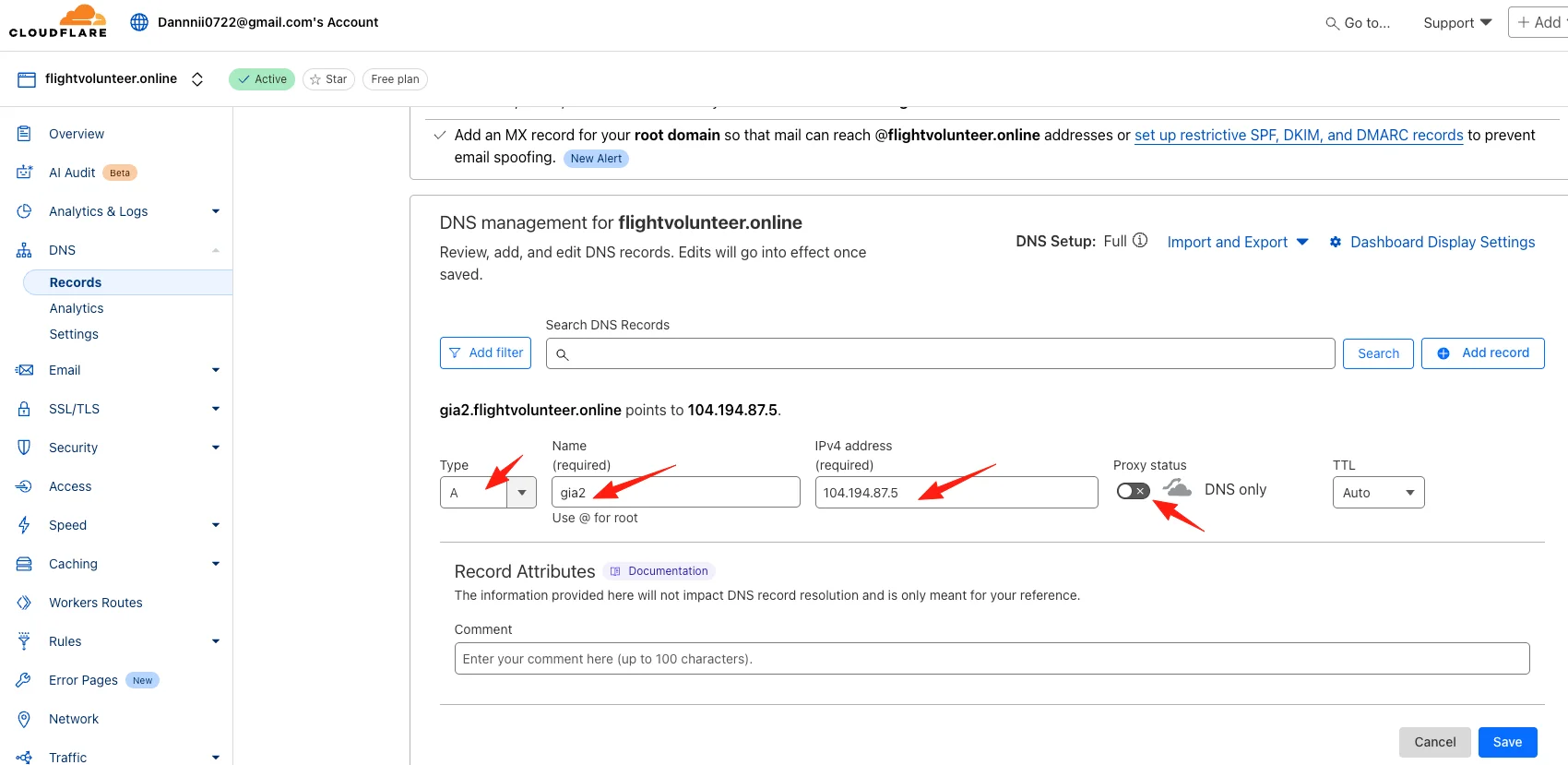
- Type,选择A
- Name,gia2,这个就是我们设置的二级域名gia2.flightvolunteer.online的前缀
- Target,就是我们服务器的IP地址
- Proxy status,关掉
点击保存。
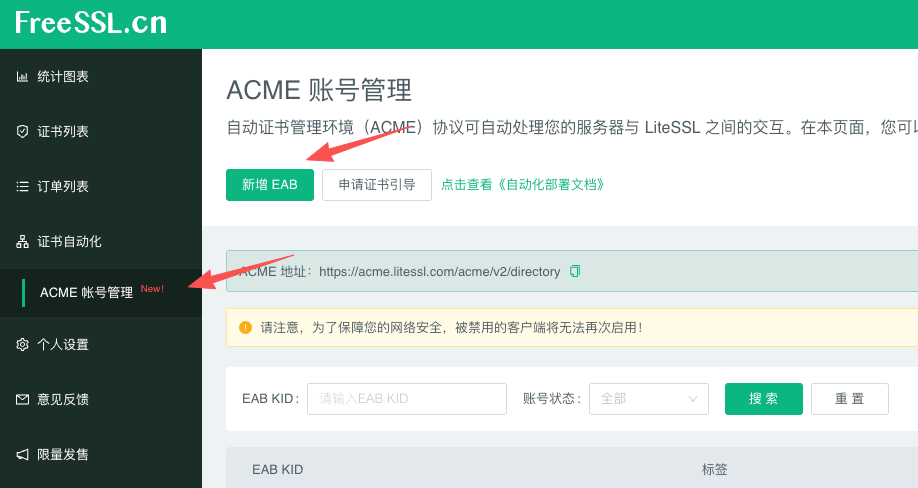
(3) 申请并安装证书。使用免费的ssl证书网站freessl.cn,在网站上注册一个账户并登录后台,找到左侧边栏“证书自动化-ACME账号管理“,点击右边的按钮“新增EAB”,随后为此创建一个标签并点击OK。
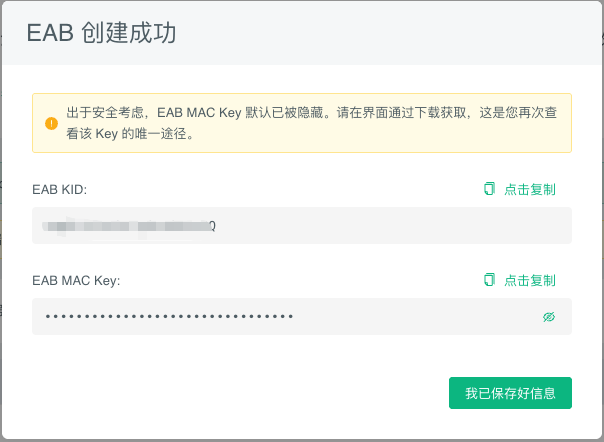
随后会看到一个EAB创建成功的提示,将里面的KEY信息自己保存好。
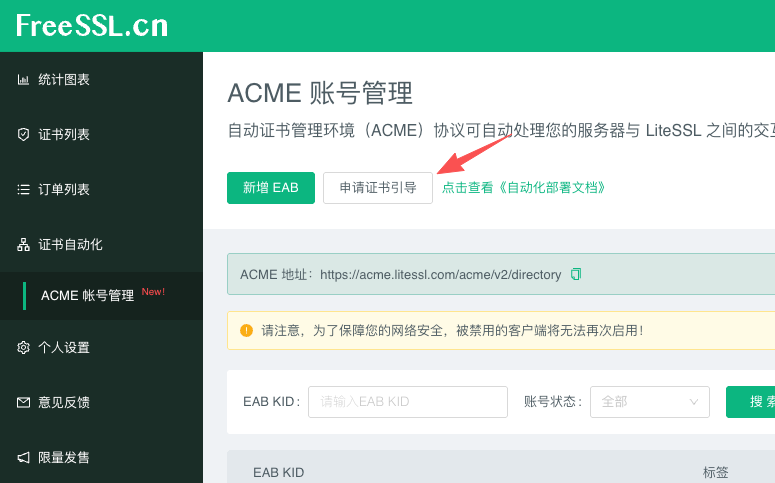
点击申请证书引导。
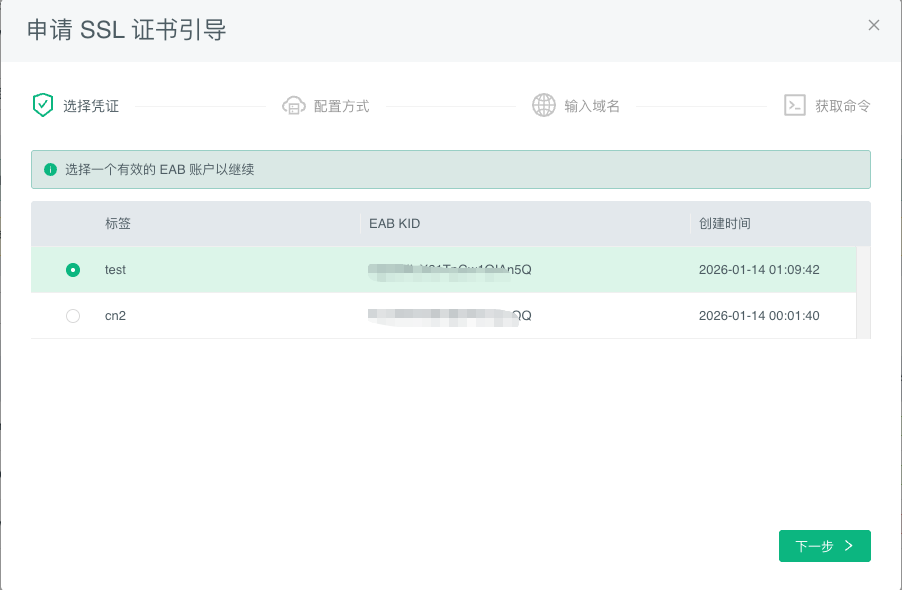
选择凭证,也就是刚刚创建的EAB,下一步。
默认选择acme.sh和DNS验证;
配置DNS服务商-根据你域名托管在哪里就选哪里,此处我们托管在了Cloudflare。
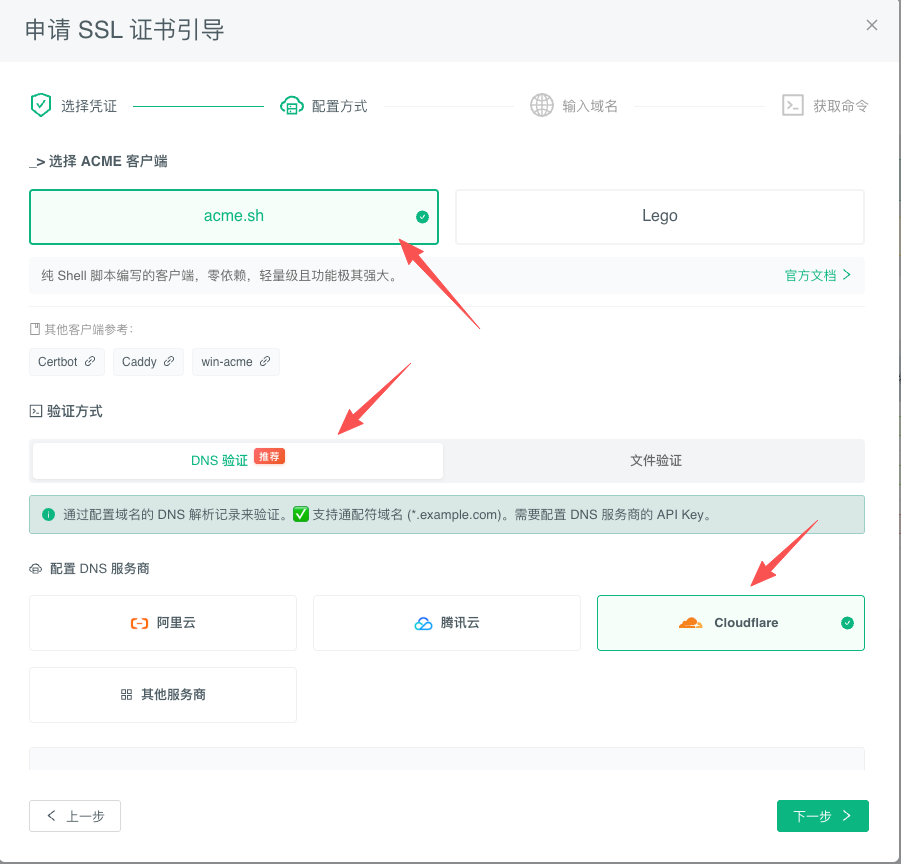
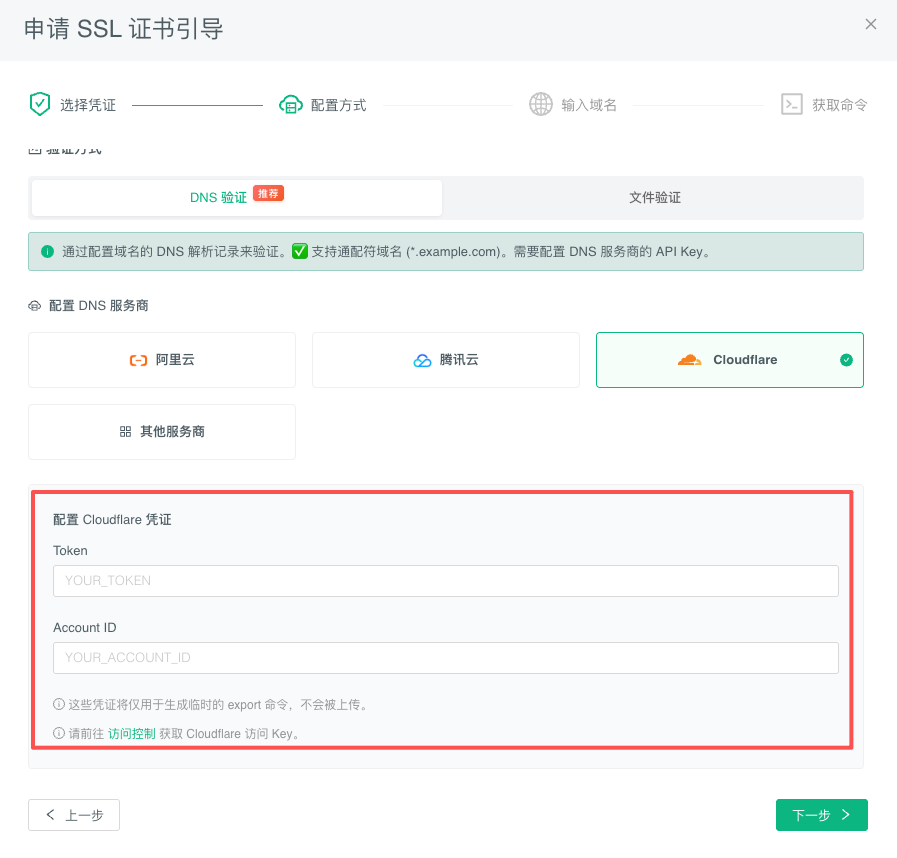
到Cloudflare上面创建Token并且查找Account ID。
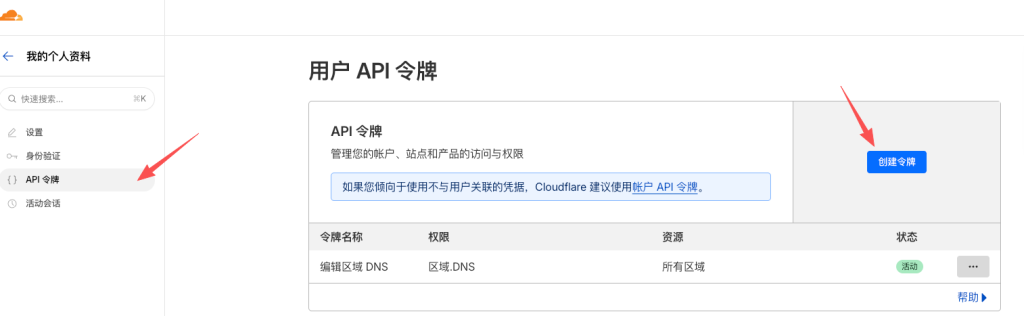
登录Cloudflare之后,点击账户头像-配置文件,可以看到左侧边栏有一个“API令牌”,随后点击右边的创建令牌。
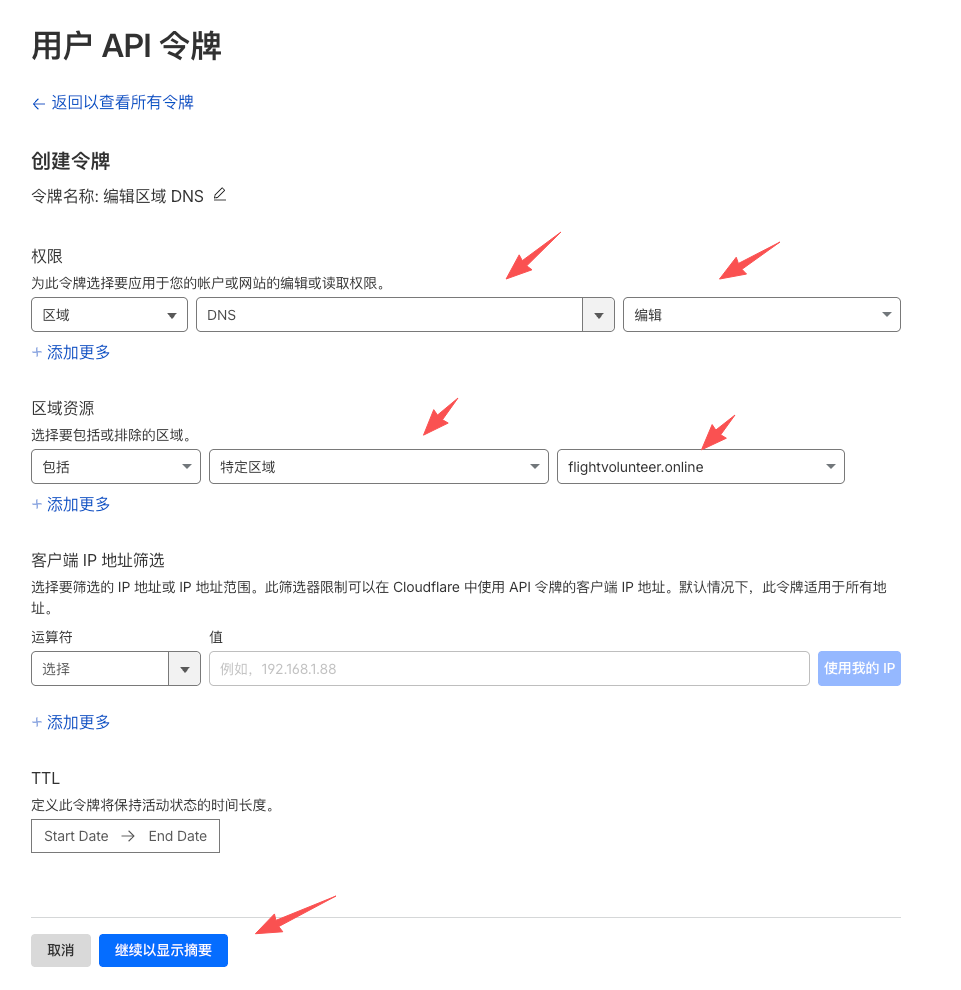
选择“编辑区域DNS”并点击右边按钮使用模版。

权限:区域-DNS-编辑
区域资源:包括-特定区域-此次使用的域名
点击下方“继续以显示摘要”,下一个对话点击“创建令牌”。
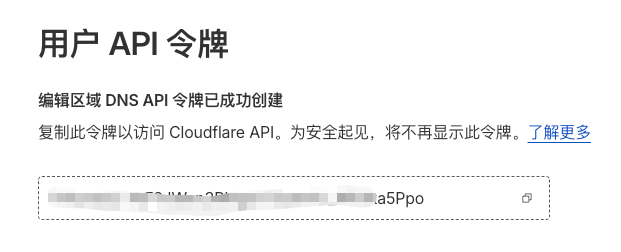
得到API令牌,复制保存好。随后我们查找Account ID。
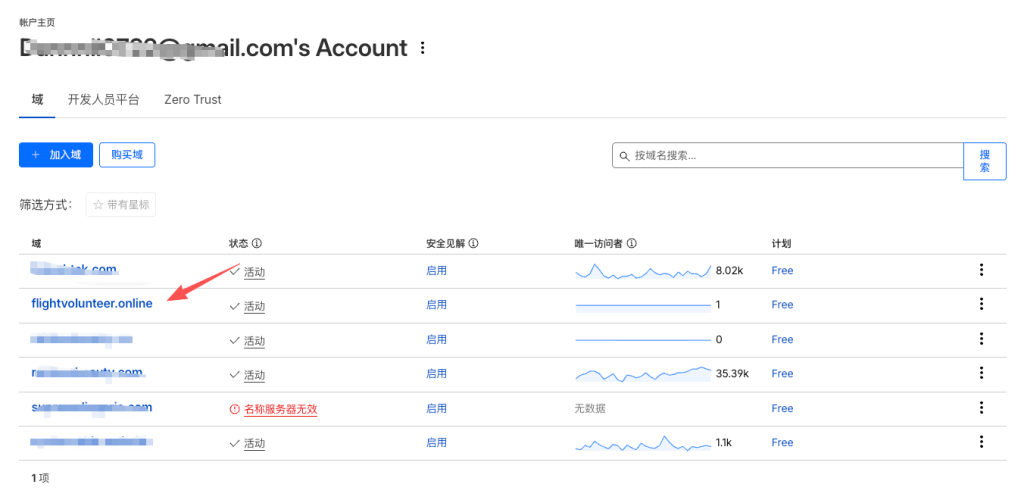
回到Cloudflare后台的域名管理界面,点击此次使用的域名。
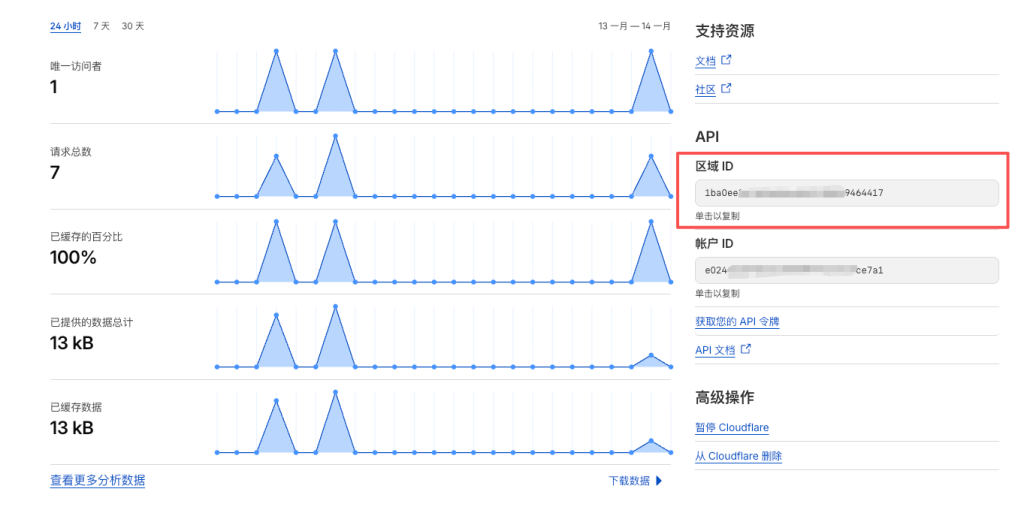
页面下拉至底部,在右侧可以查到Account ID。
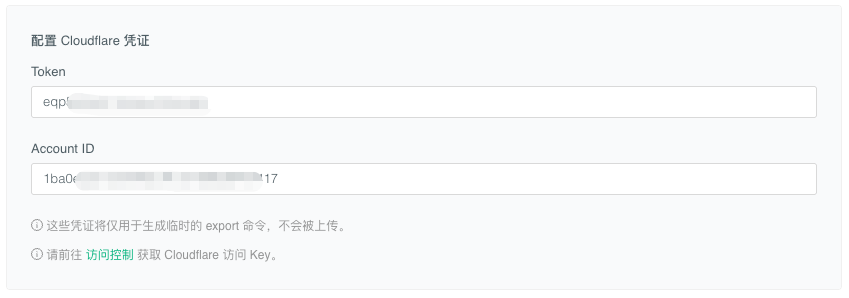
连同上面得到的API令牌(也就是Token),填入freessl的申请SSL证书引导界面的“配置Cloudflare凭证”中,随后点击下一步。
输入申请证书的域名。我们在之前的步骤中,在域名flightvolunteer.online的DNS记录中,添加了一条A记录“gia2”,因此我们在这个输入域名的环节输入:gia2.flightvolunteer.online,也就是说为我创建的二级域名gia2.flightvolunteer.online申请证书,点击下一步。
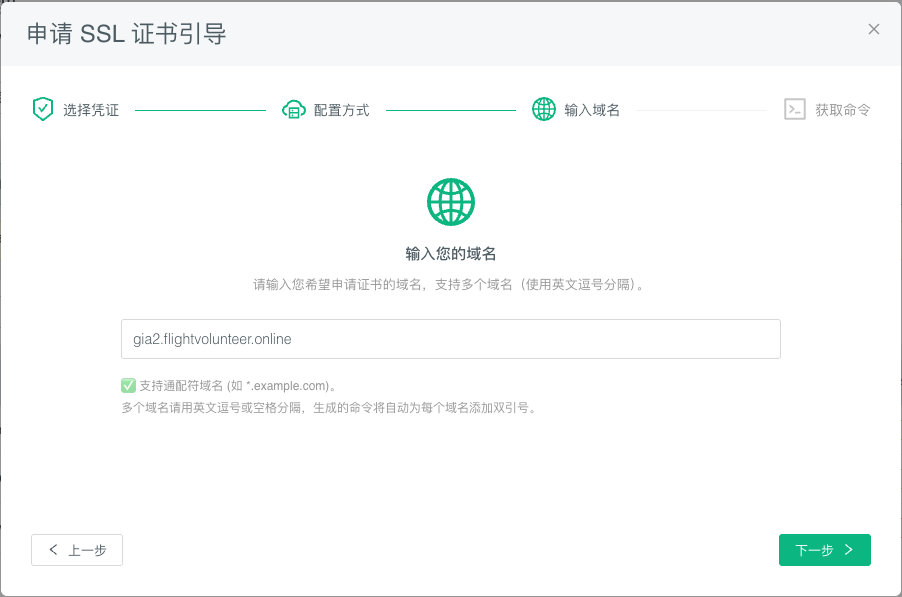
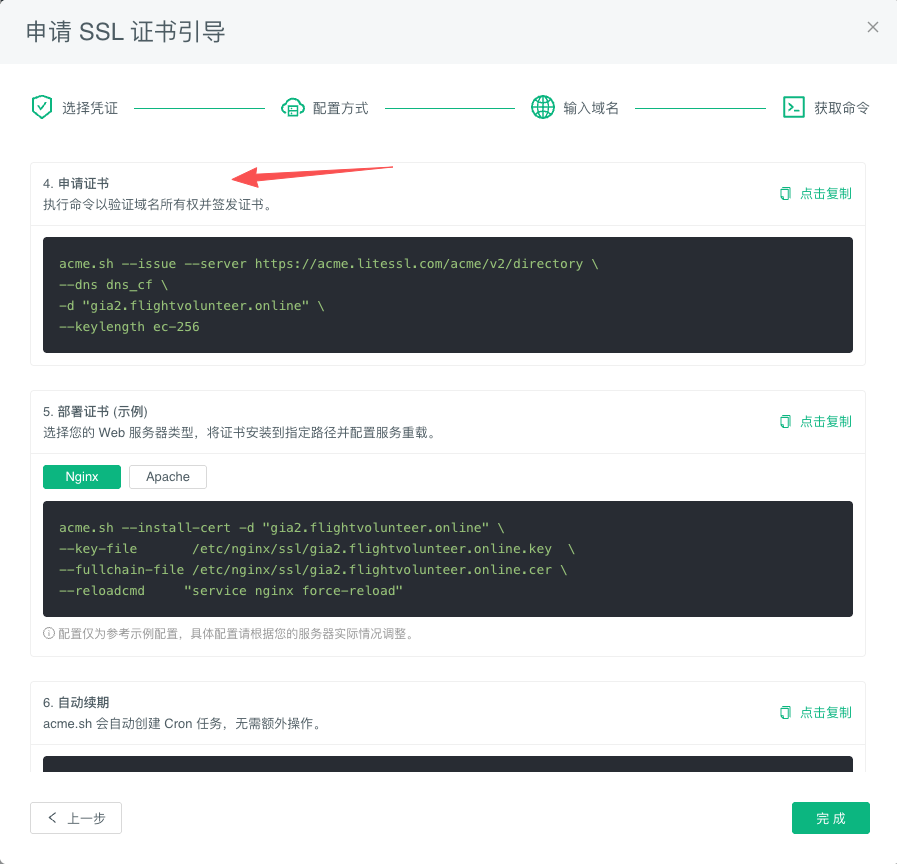
随后会得到6个命令行的界面(下面的截图),暂时保留不动。
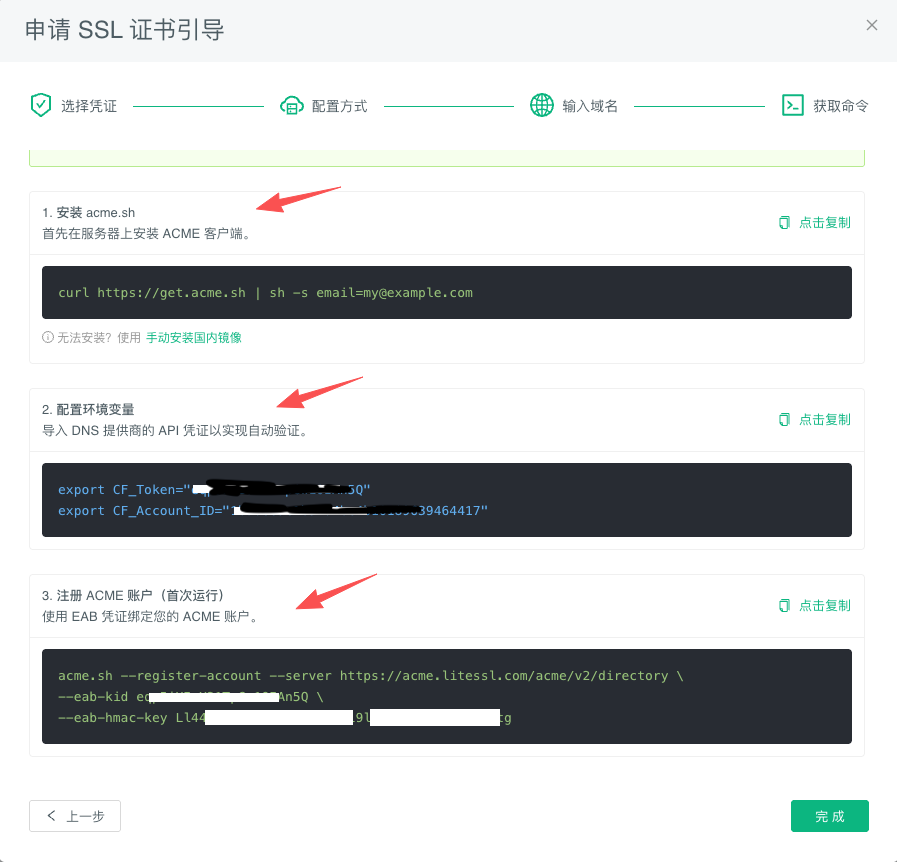
安装 curl 和 socat,复制以下命令,粘贴到FinalShell,回车:
apt update -y && apt install -y curl && apt install -y socat
执行6个命令行界面的第一步,复制命令行粘贴到Finalshell并回车。完毕后,复制以下命令,粘贴到Finalshell,回车:
source ~/.bashrc
依次执行第二、三、四步命令(无需执行第五、六步),在第四步之后Finalshell显示如下结果即表示证书安装成功了:
Your cert is in: /root/.acme.sh/gia6.flightvolunteer.online/gia6.flightvolunteer.online.cer
Your cert key is in: /root/.acme.sh/gia6.flightvolunteer.online/gia6.flightvolunteer.online.key
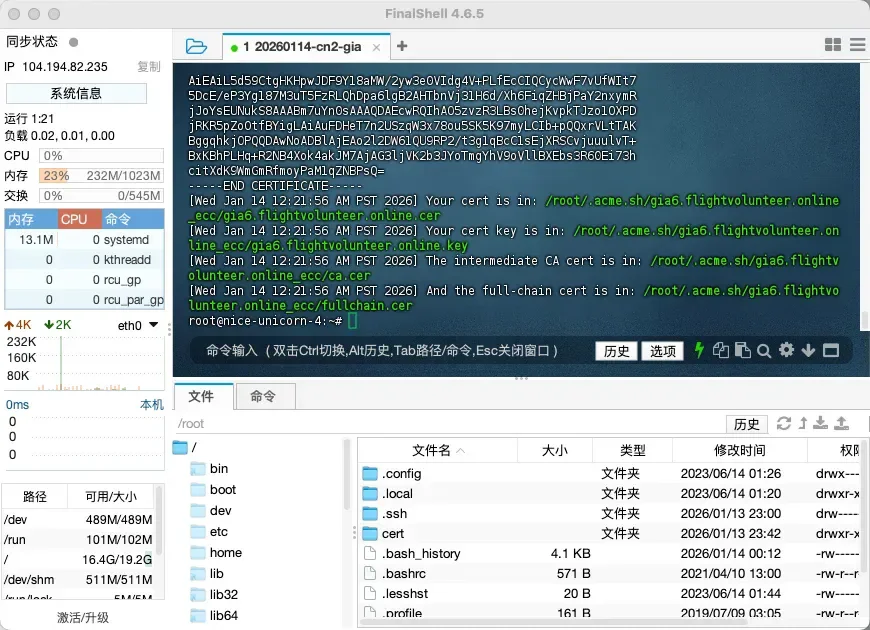
继续依次执行以下四条命令。
命令1
mkdir -p /root/cert
命令2(需要把里面的二级域名替换成自己的)
					~/.acme.sh/acme.sh --install-cert -d gia6.flightvolunteer.online --ecc
--fullchain-file /root/cert/cert.crt
--key-file /root/cert/private.key
命令3
					chmod 600 /root/cert/private.key
chmod 644 /root/cert/cert.crt
命令4
ls -lh /root/cert/
最后在Finalshell界面看到如下结果,即表示完成。
命令执行结果:
Installing key to: /root/cert/private.key
Installing full chain to: /root/cert/cert.crt
文件列表(ls -lh /root/cert/)显示:
total 20K
-rw-r–r– 1 root root 4.2K Jan 14 00:31 cert.crt
-rw——- 1 root root 227 Jan 14 00:31 private.key
5、安装新版Xray面板
复制下面命令并粘贴到FinalShell,回车,会显示安装过程,稍等一会儿。
bash <(curl -Ls https://raw.githubusercontent.com/slobys/x-ui/main/install.sh)
在看到这个界面时,输入y,并回车
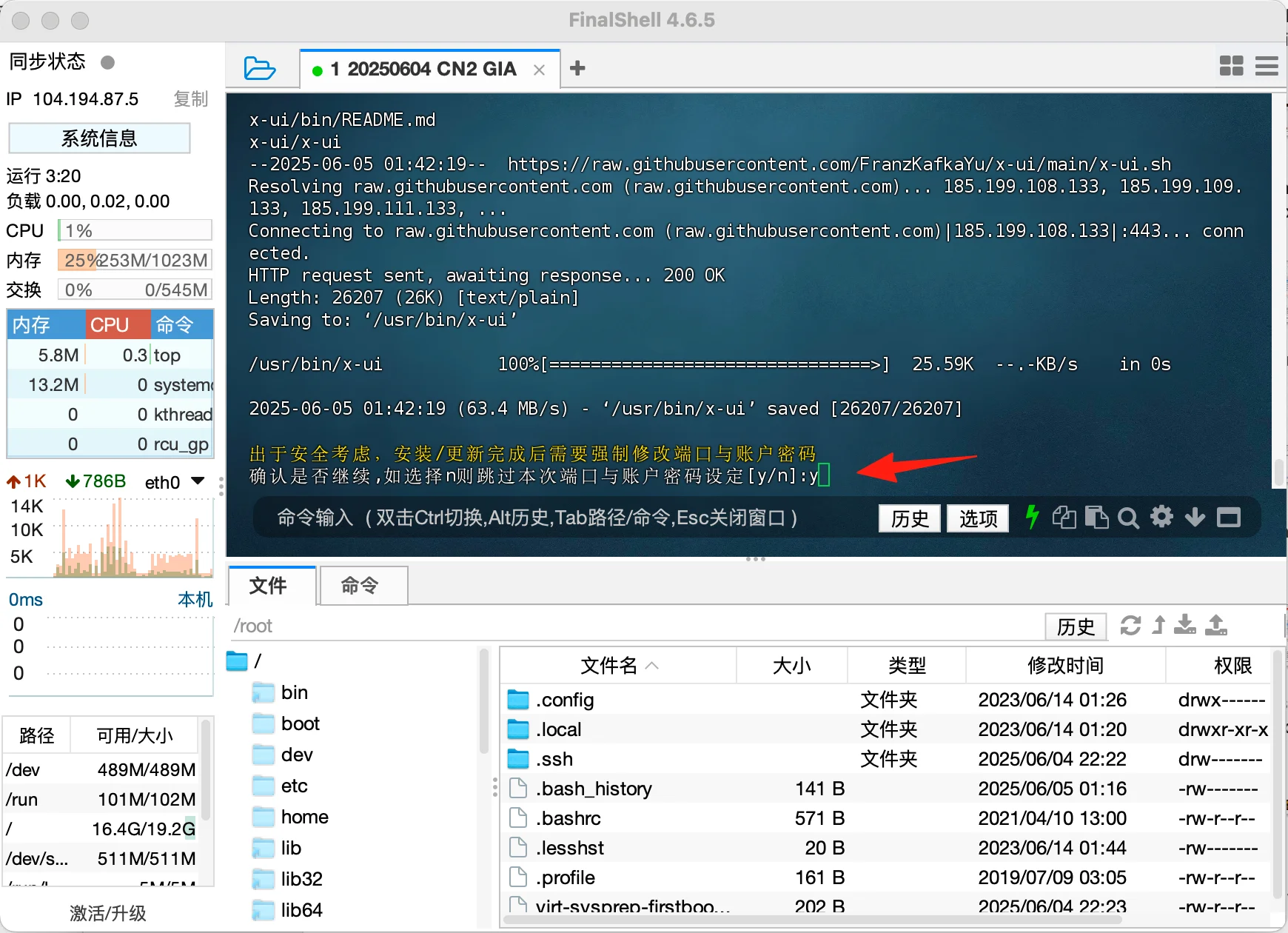
自己设置一个用户名和密码,记得自己保留好。
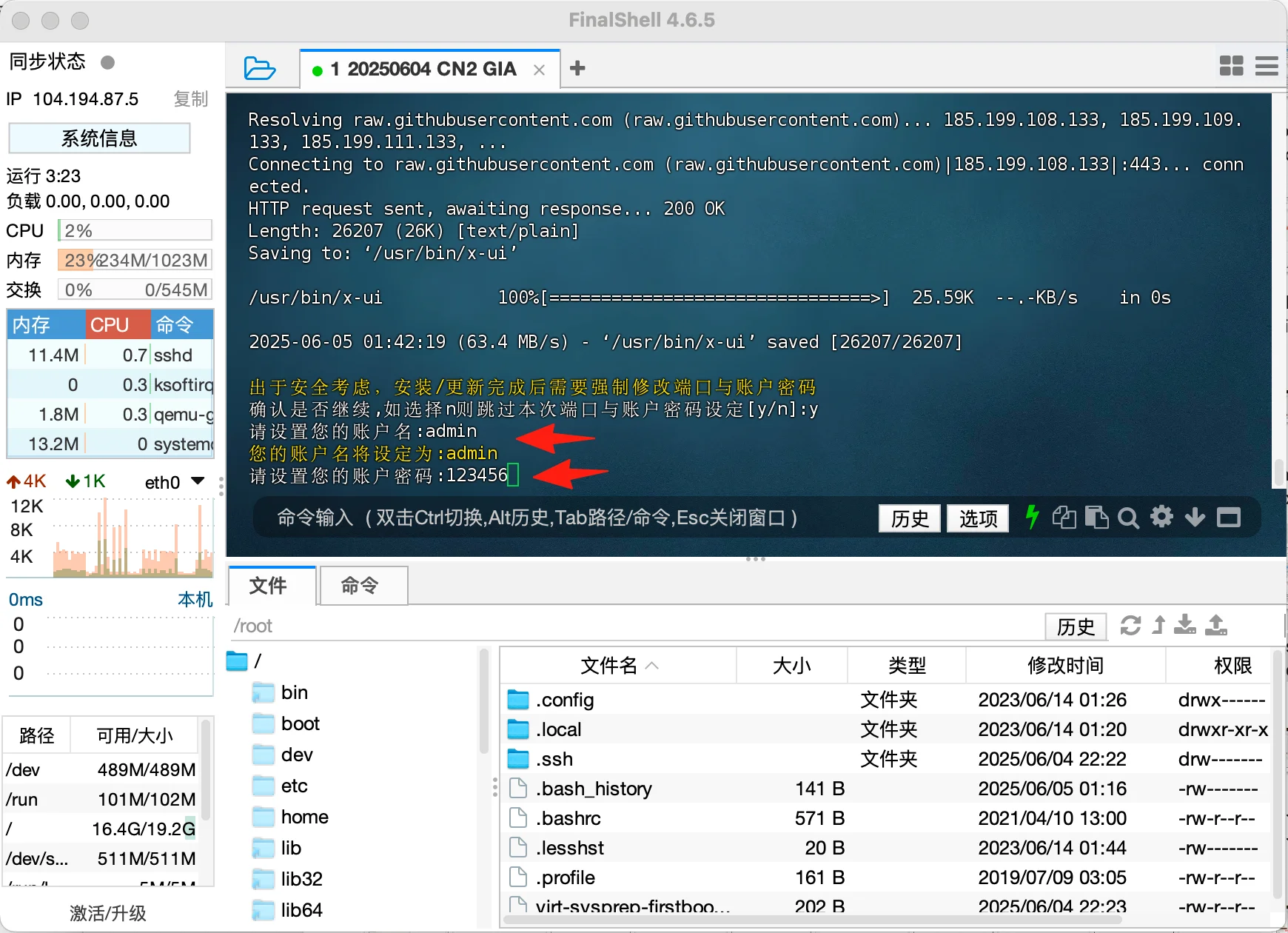
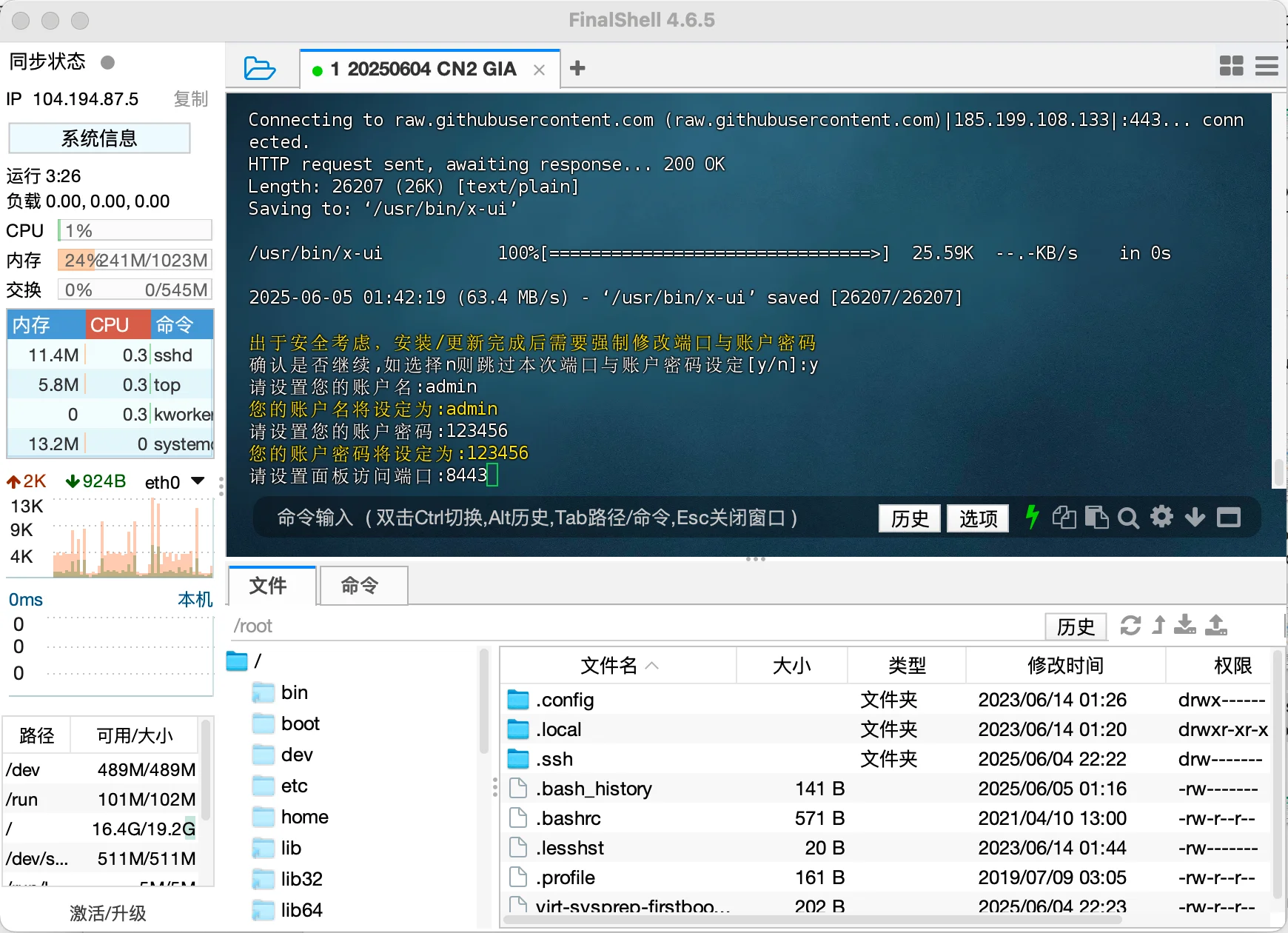
端口是我们前面放行的端口80、443和8443,这里我们输入8443,回车后,稍等一会儿。
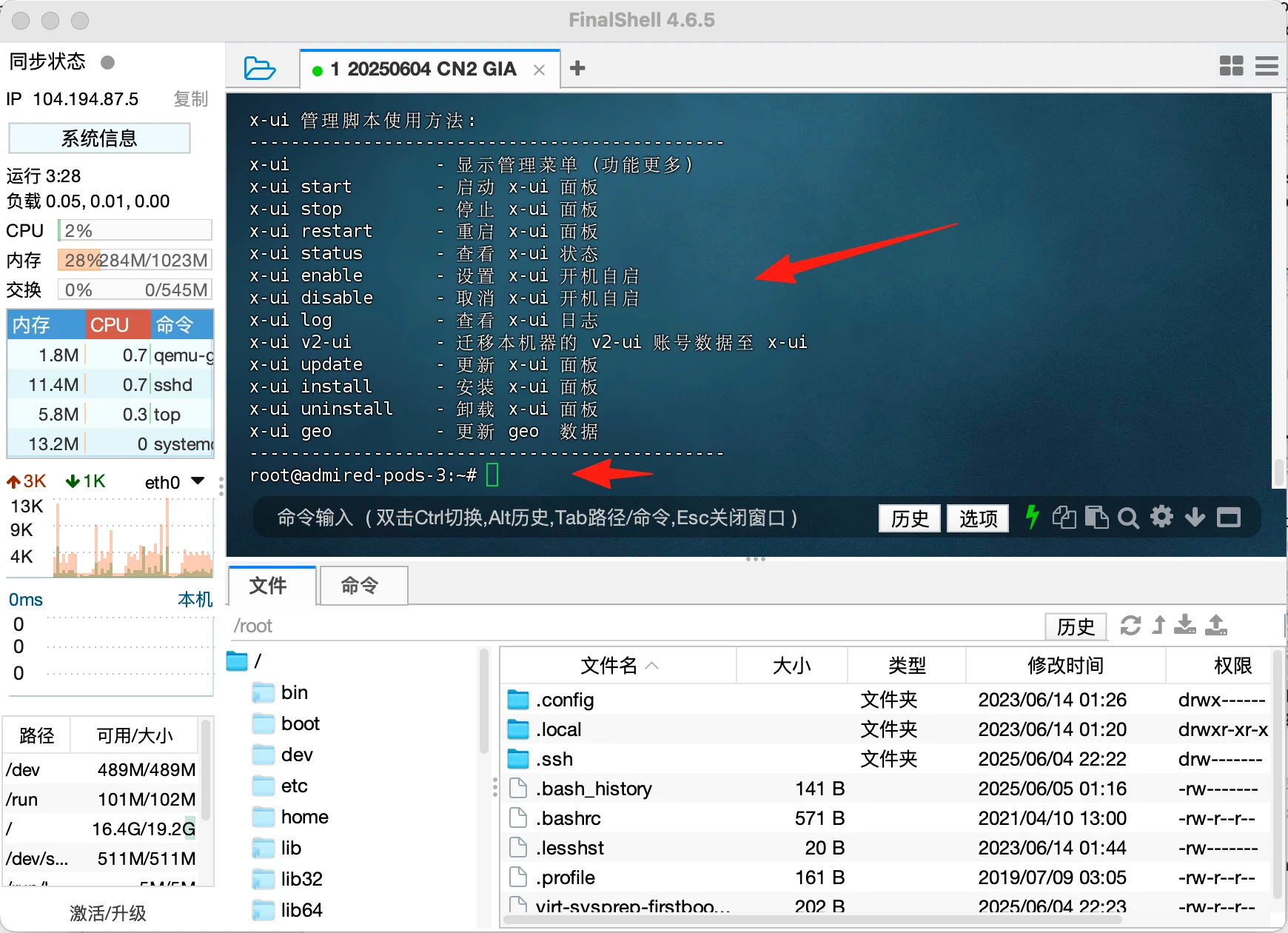
看到这个界面,表示xray已经安装成功了。
6、安装BBR加速
复制下面的命令行,复制粘贴到FinalShell,回车
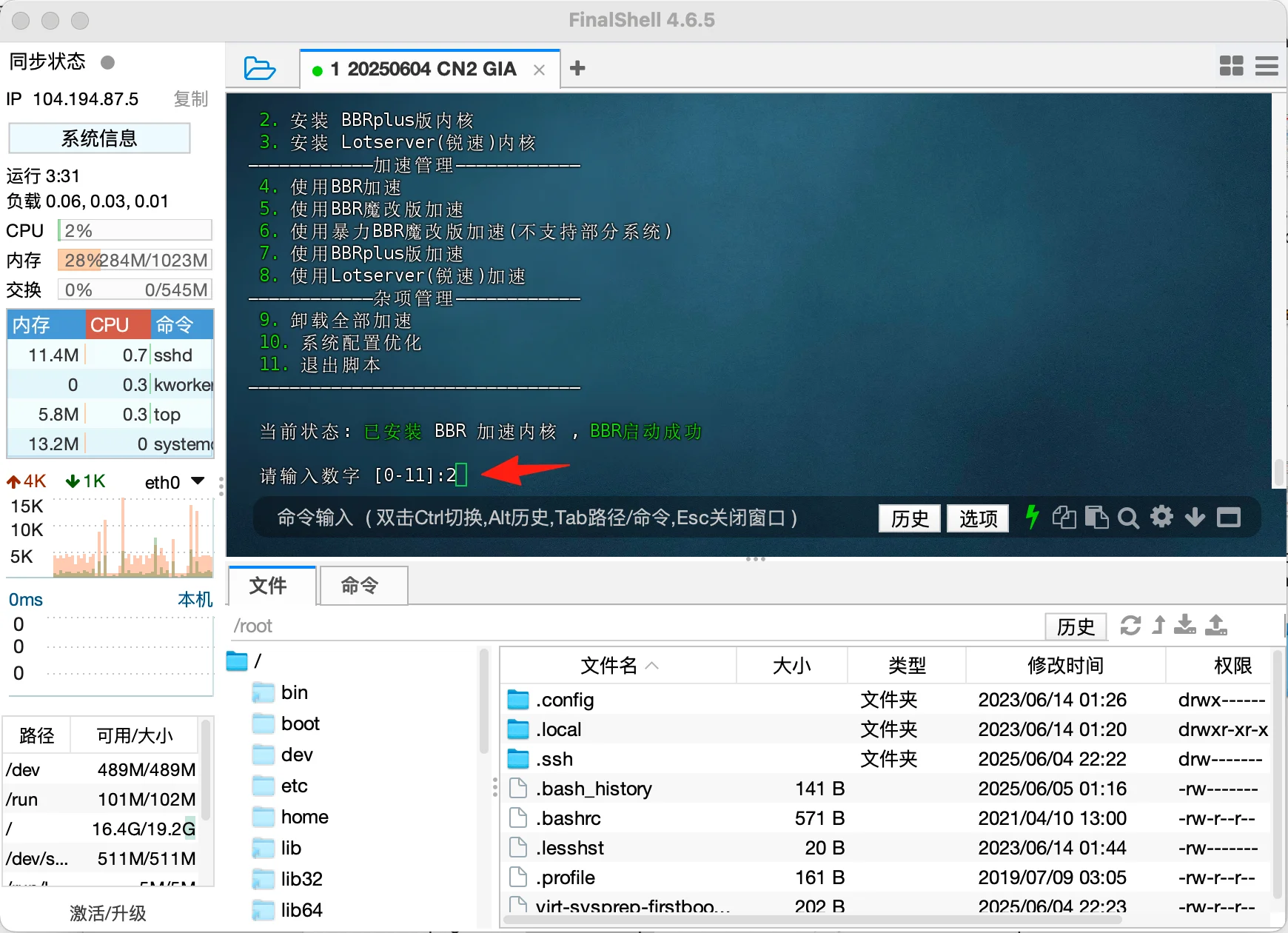
wget -N --no-check-certificate "https://raw.githubusercontent.com/chiakge/Linux-NetSpeed/master/tcp.sh" && chmod +x tcp.sh && ./tcp.sh
看到这个界面,输入2,回车后会显示安装过程,我们需要稍等一会儿。
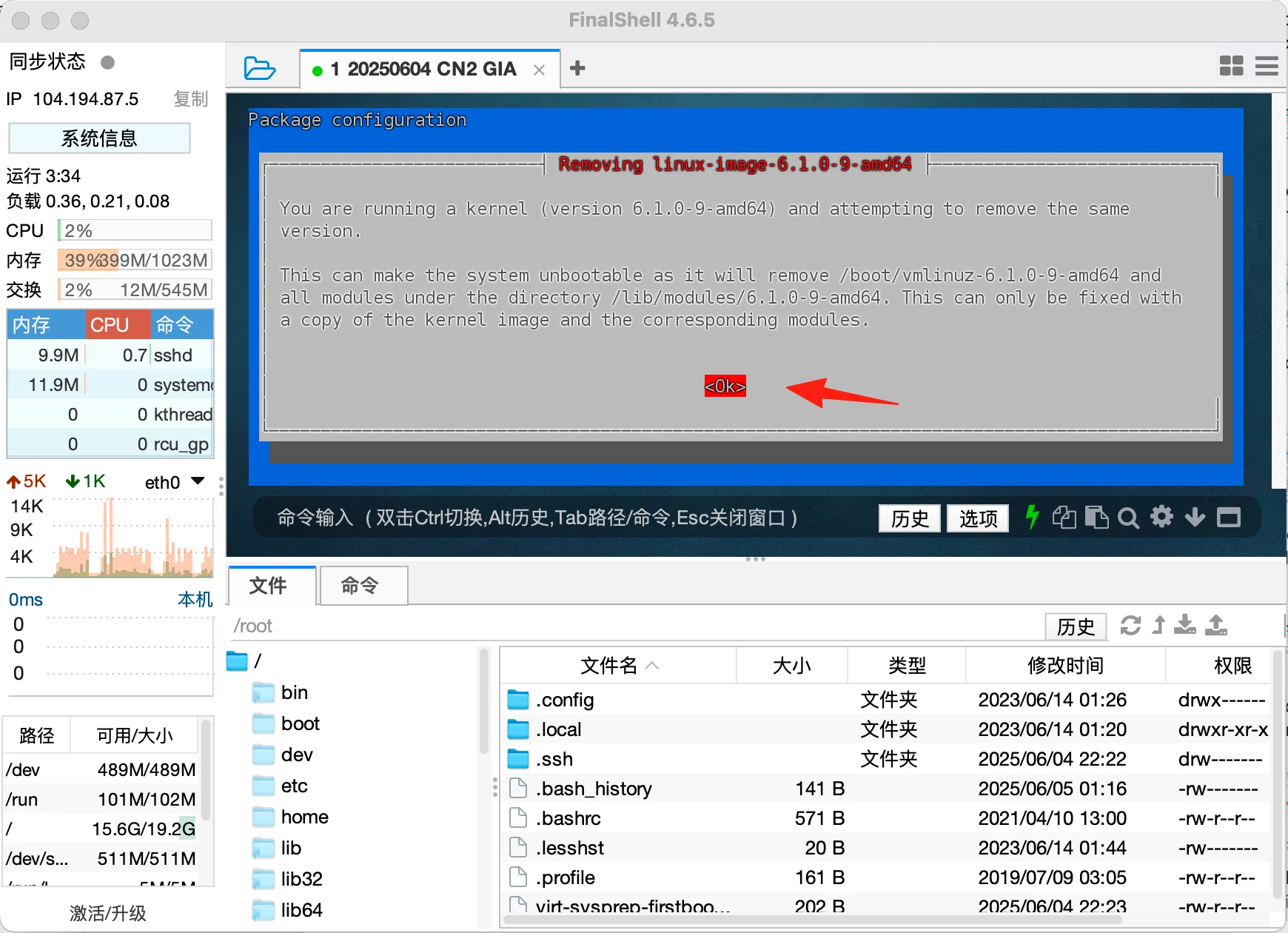
看到这个界面,我们要用鼠标点击到对话框上,然后需要用键盘的方向键去选择到OK,并回车。
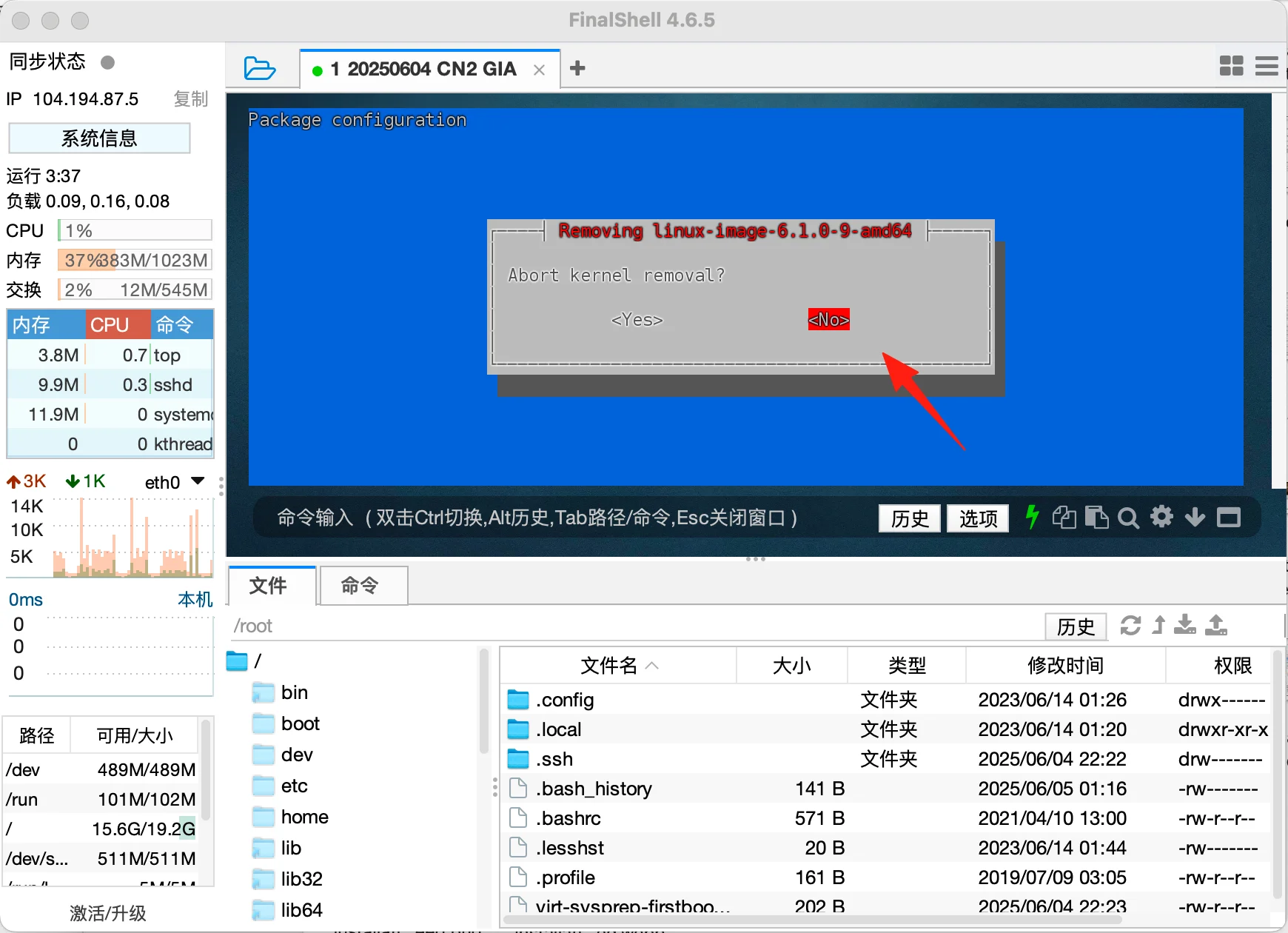
选择no,并回车,又要继续等一会儿。
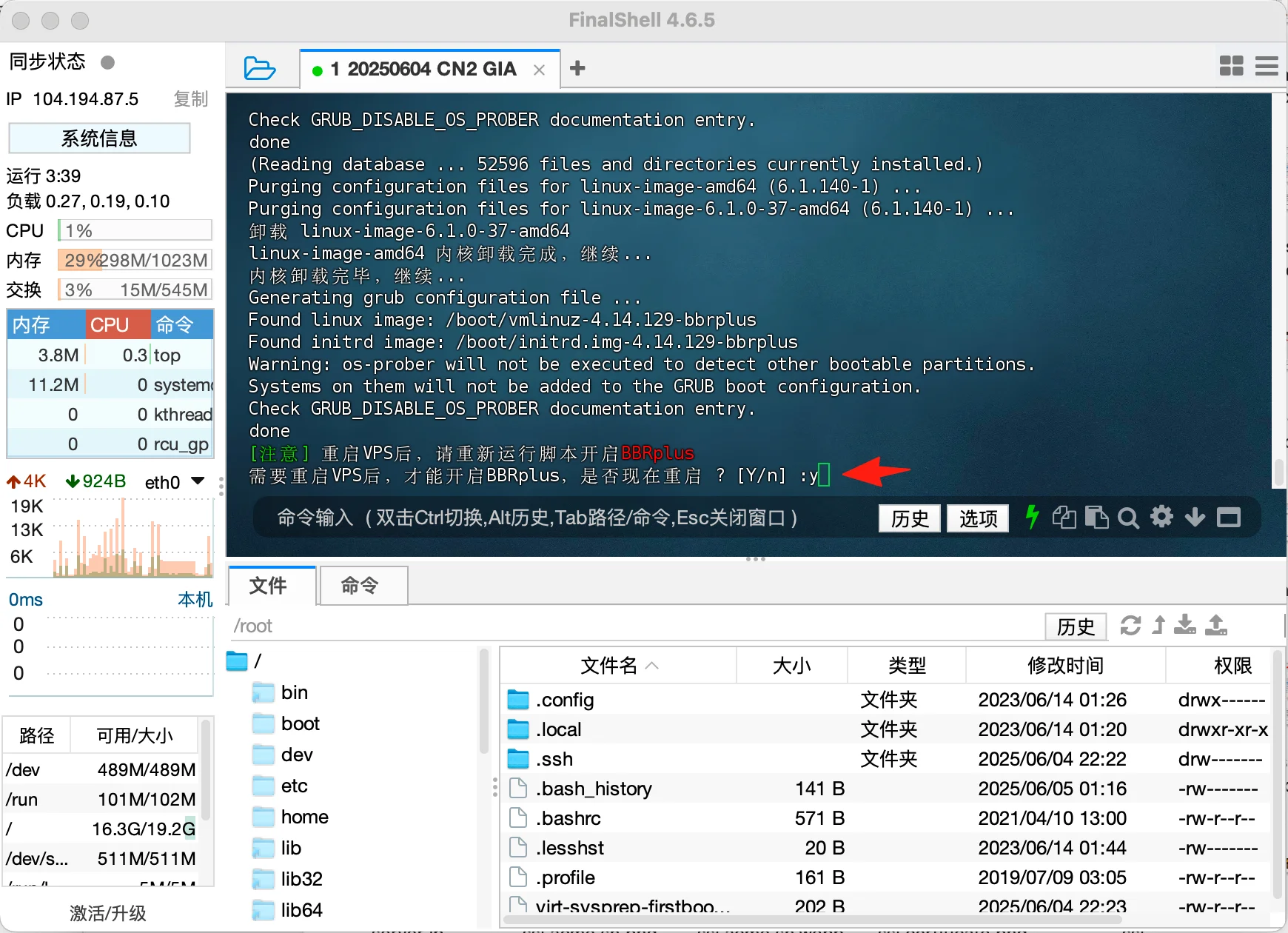
看到这个界面,输入y,回车,重启一下。
多等一会儿,看到连接断开的界面,我们点击红色闪电图标。
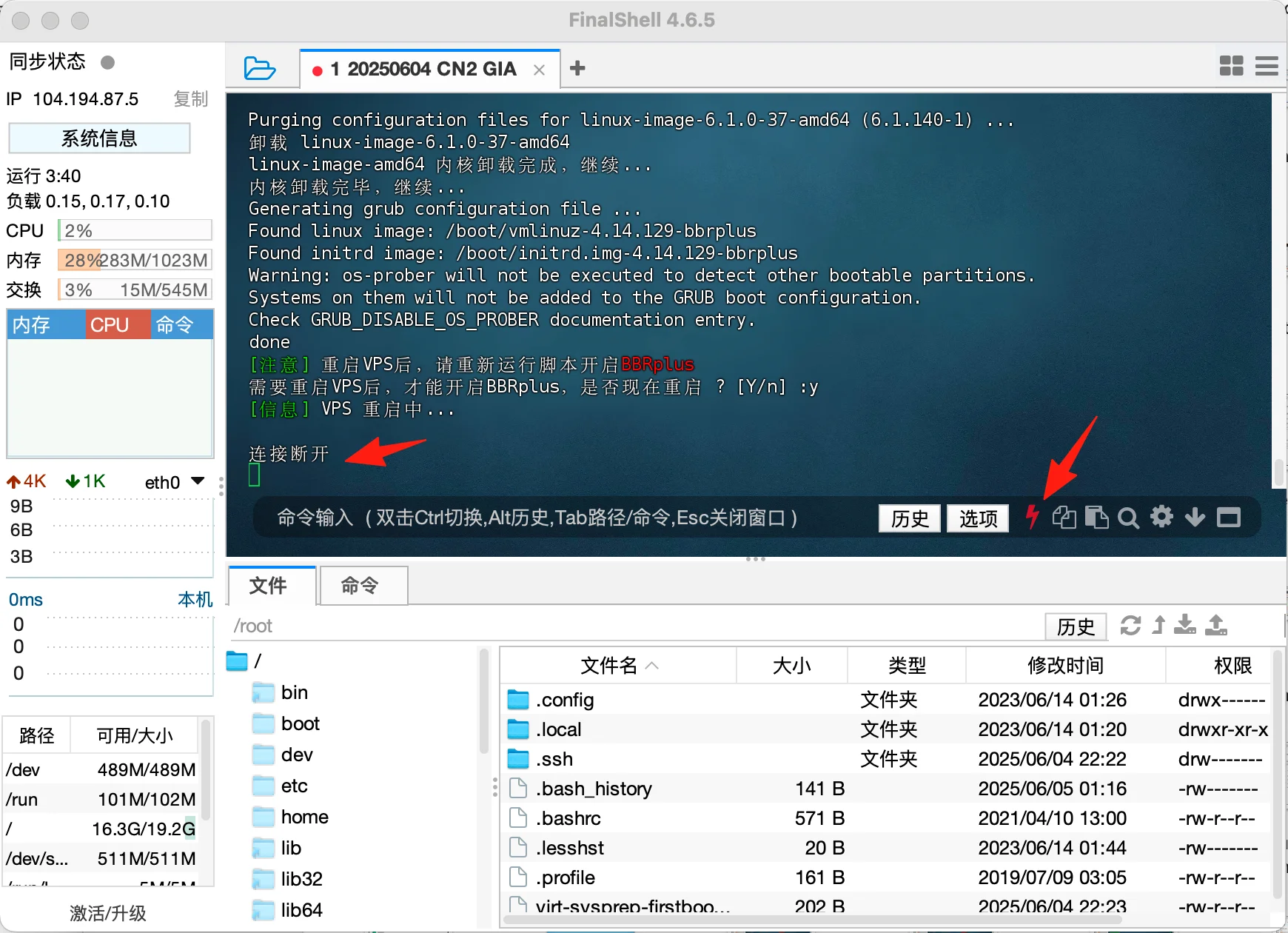
再次使用这条命令,复制粘贴进去后,回车。
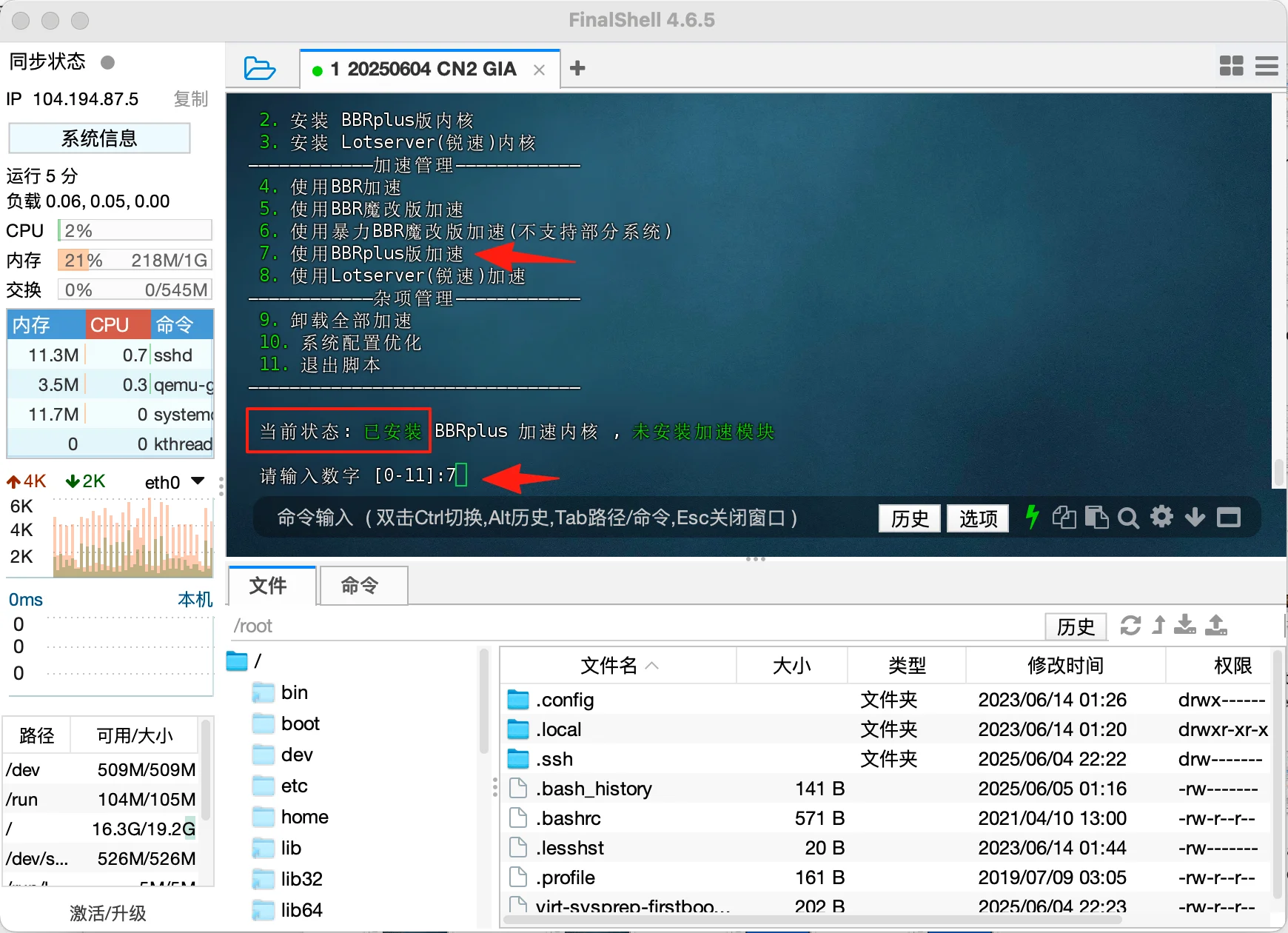
wget -N --no-check-certificate "https://raw.githubusercontent.com/chiakge/Linux-NetSpeed/master/tcp.sh" && chmod +x tcp.sh && ./tcp.sh
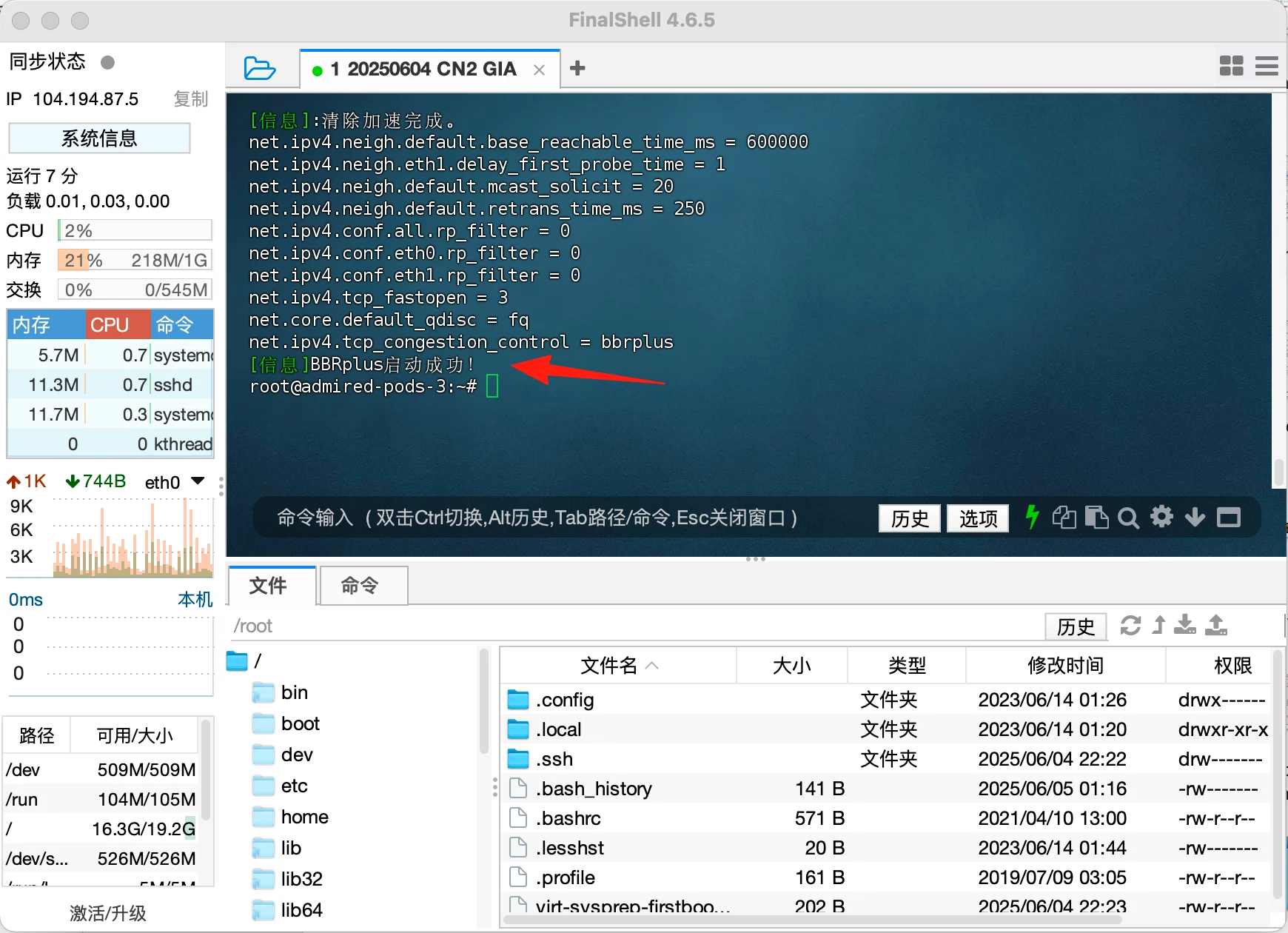
可以看到BBR加速已经安装成功了,我们输入7,启动它。
看到这个界面表示bbr已经启动了。
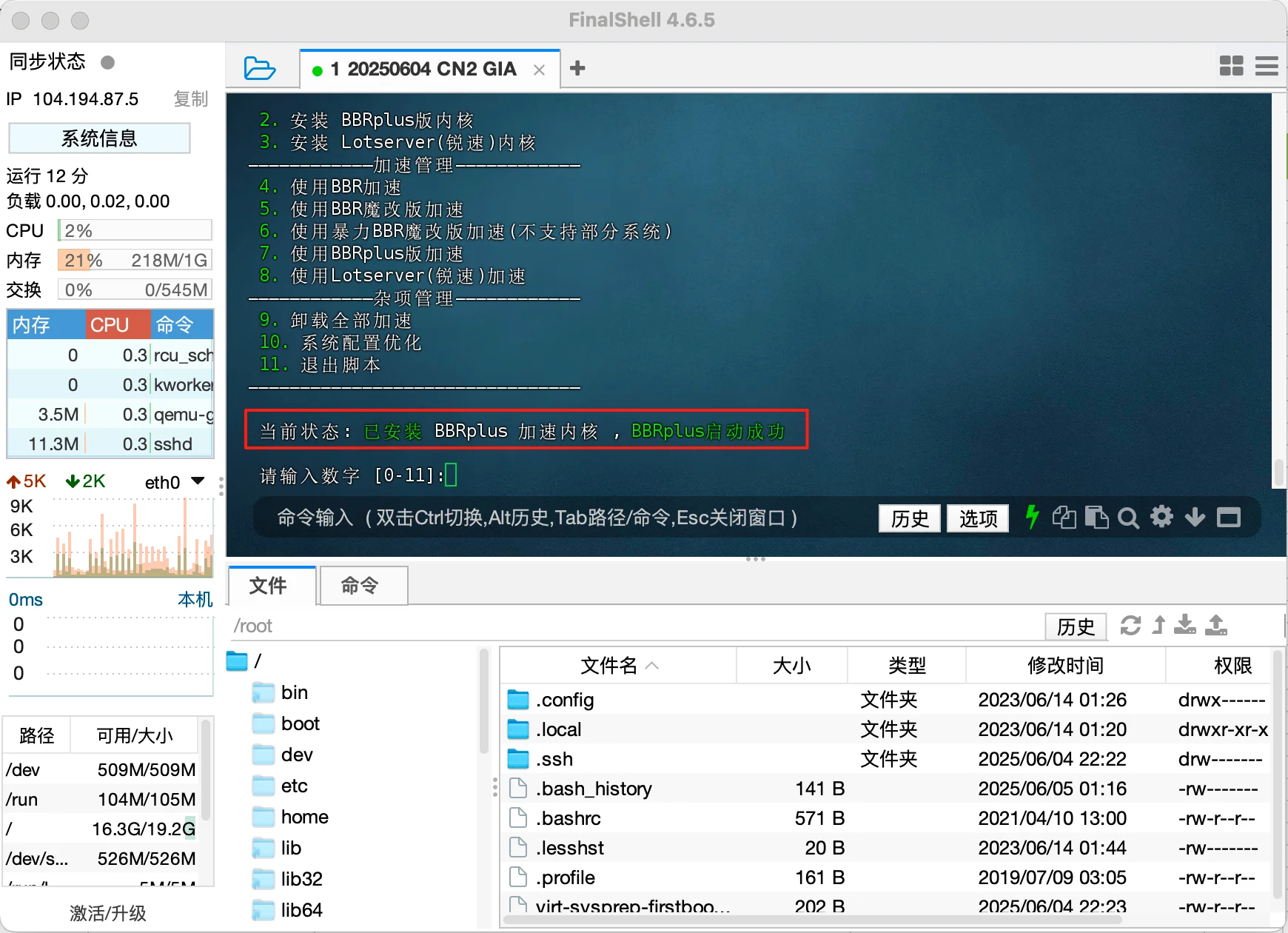
再次复制粘贴这个命令到FinalShell,检查一下。
wget -N --no-check-certificate "https://raw.githubusercontent.com/chiakge/Linux-NetSpeed/master/tcp.sh" && chmod +x tcp.sh && ./tcp.sh
可以看到已经成功了,我们输入11退出脚本。
7、登录Xray并搭建节点
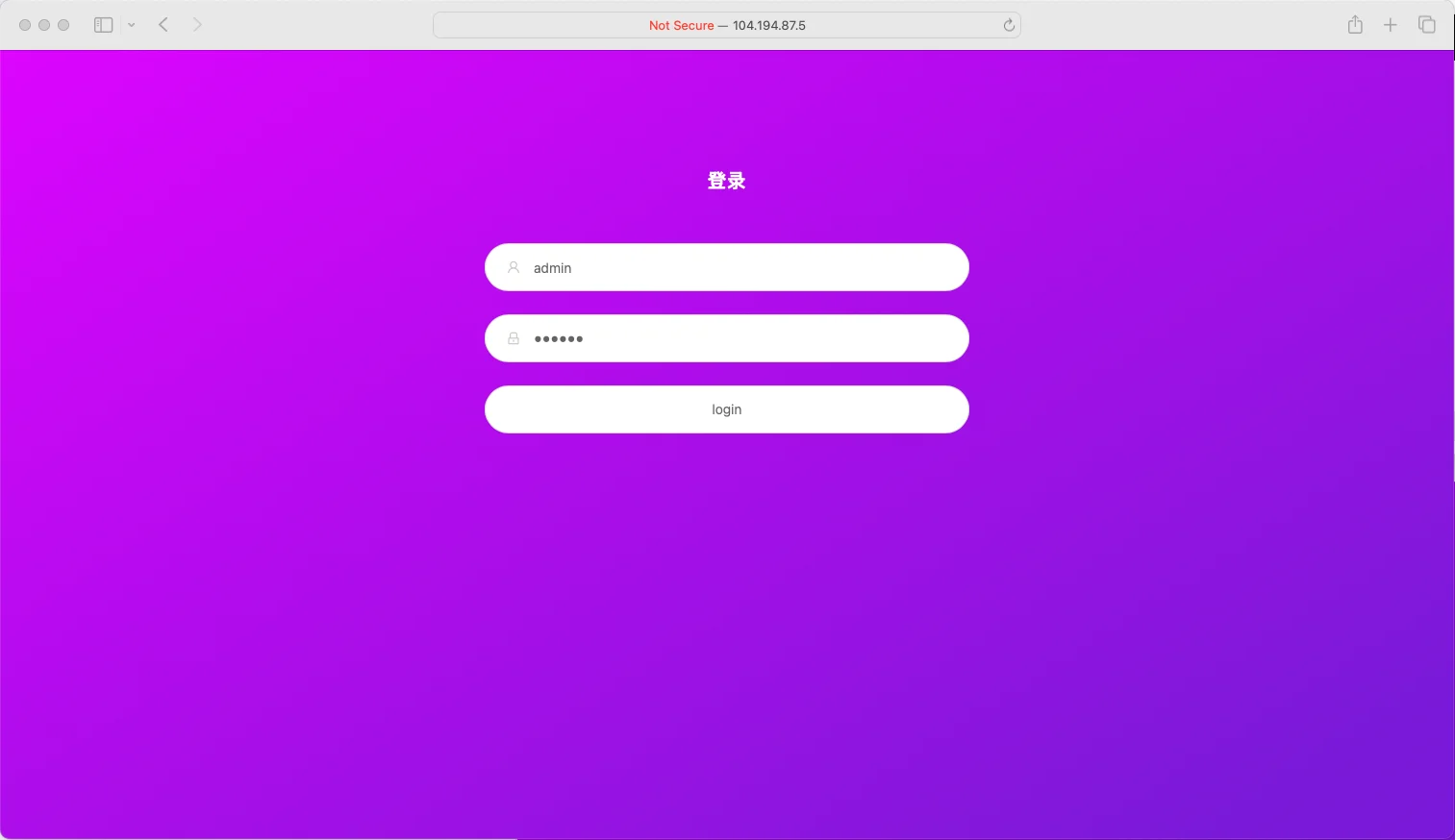
在浏览器输入如下地址:104.194.87.5:8443
这里面是由两部分组成:服务器IP地址和放行的端口8443,注意一定要使用英文格式输入!
用户名密码就是之前设置的。
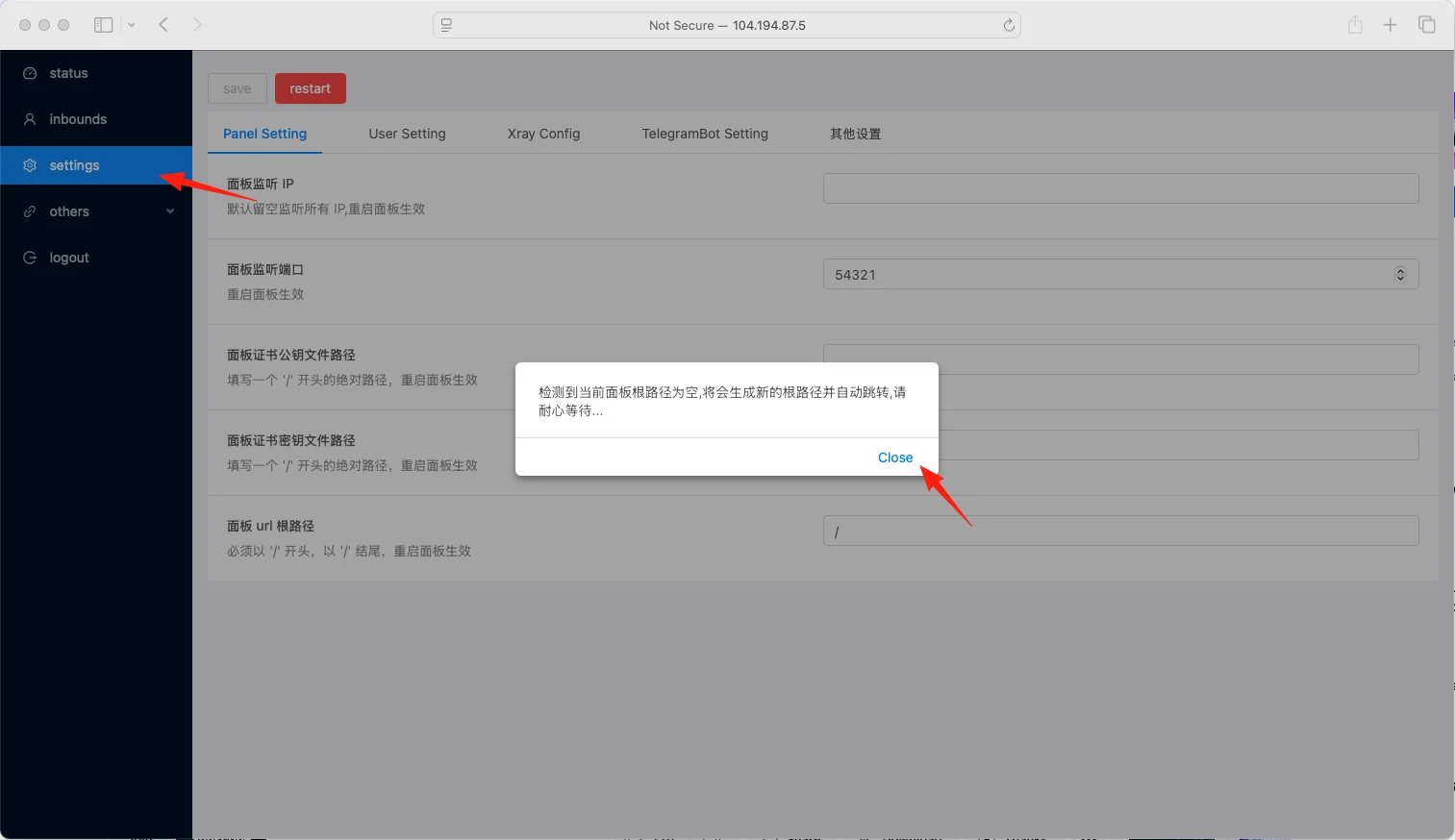
点击左侧边栏的设置,在弹出的对话框点击关闭。
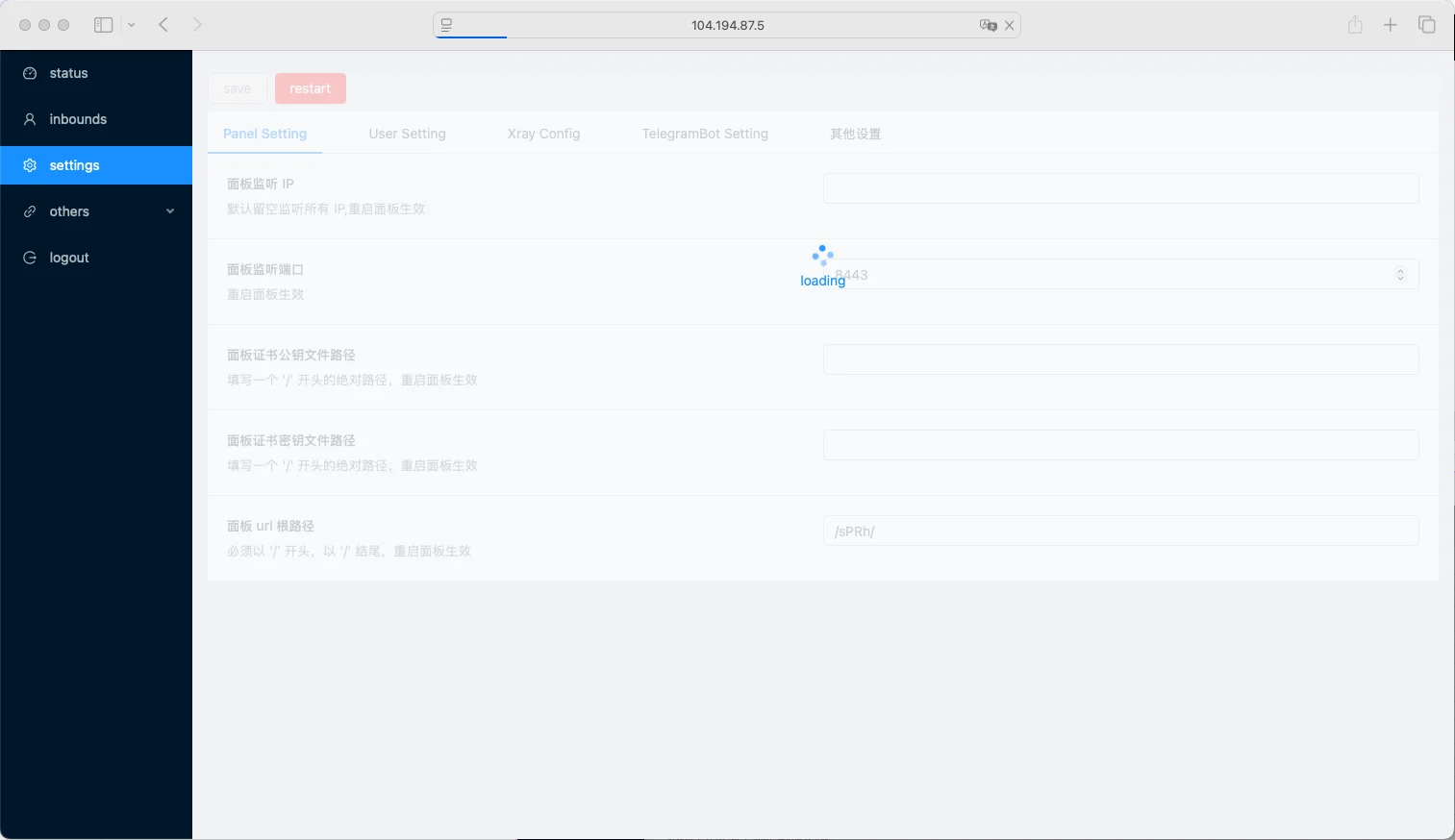
然后会加载一会儿。
加载完成,再次回到面板设置。
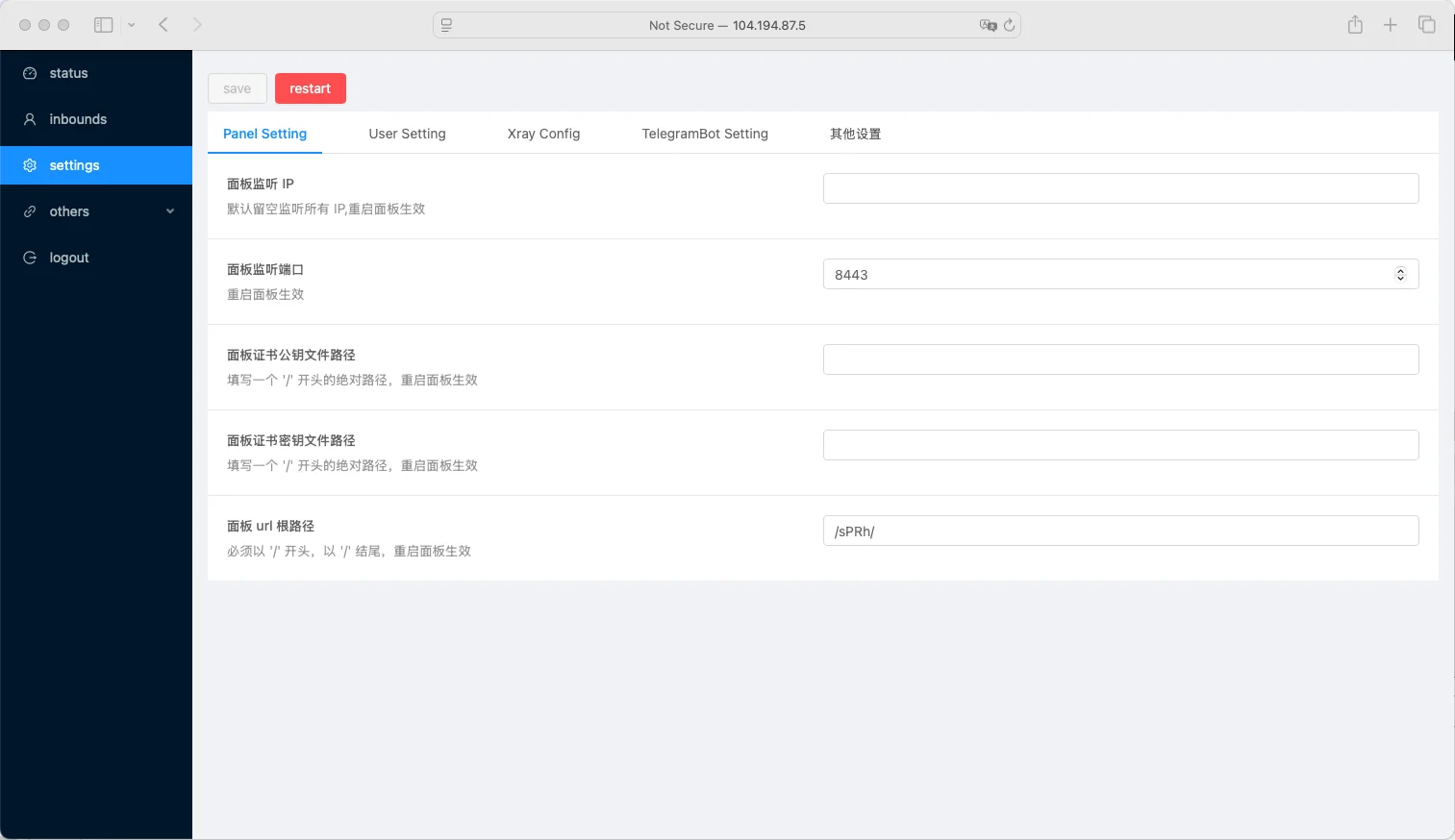
现在我们需要查找面板证书公钥文件路径和面板证书密钥文件路径,在FinalShell界面点击刷新按钮。
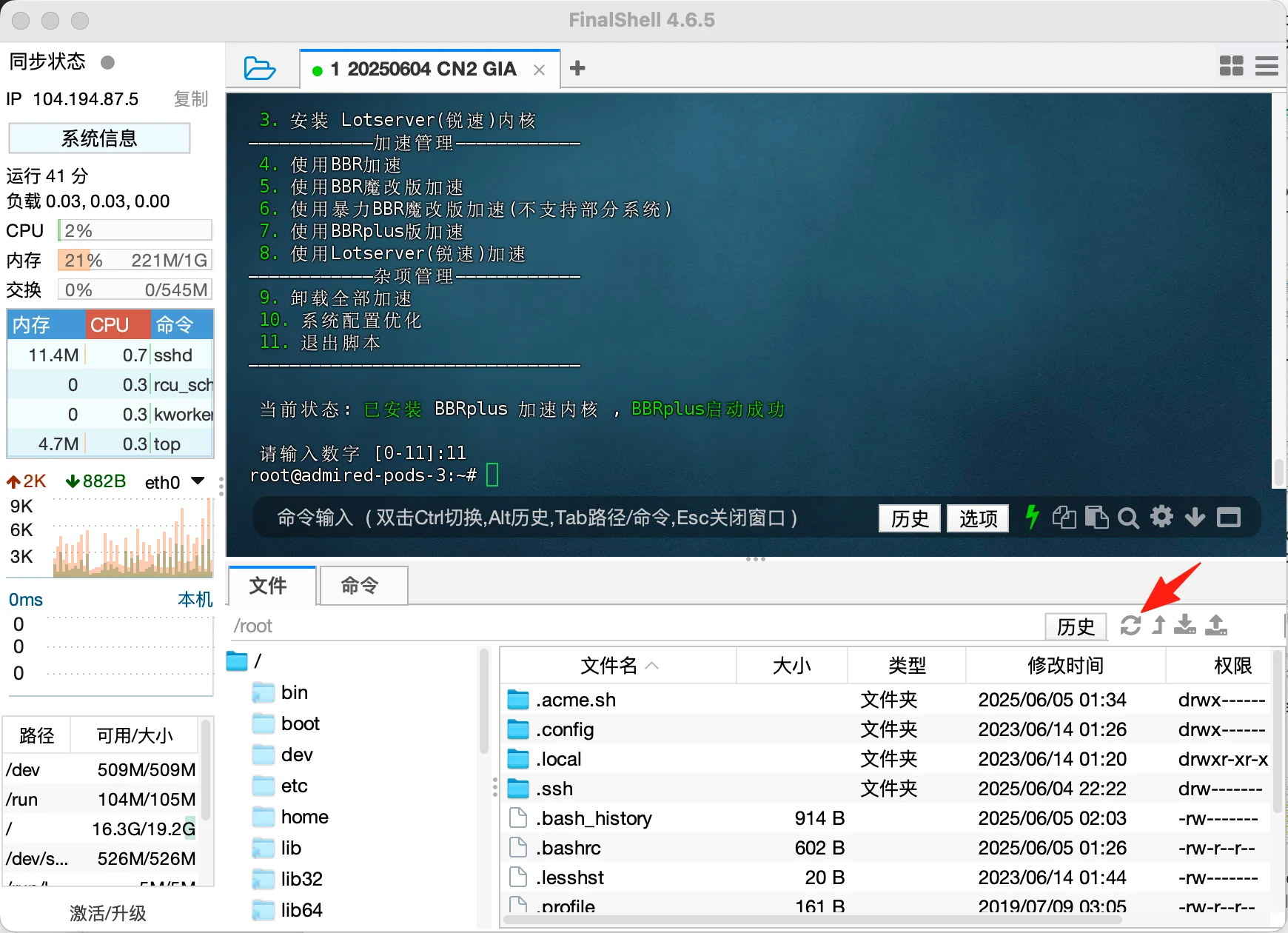
打开第一个.acme.sh文件夹,打开gia2.flightvolunteer.online二级域名文件夹,找到cer结尾的文件,右键复制路径,粘贴到面板证书公钥文件路径。找到key结尾的文件,右键复制路径,粘贴到面板证书密钥文件路径。再自定义一个面板url根路径,需要自己记录下来。点击保存,之后再点击restart重启面板。
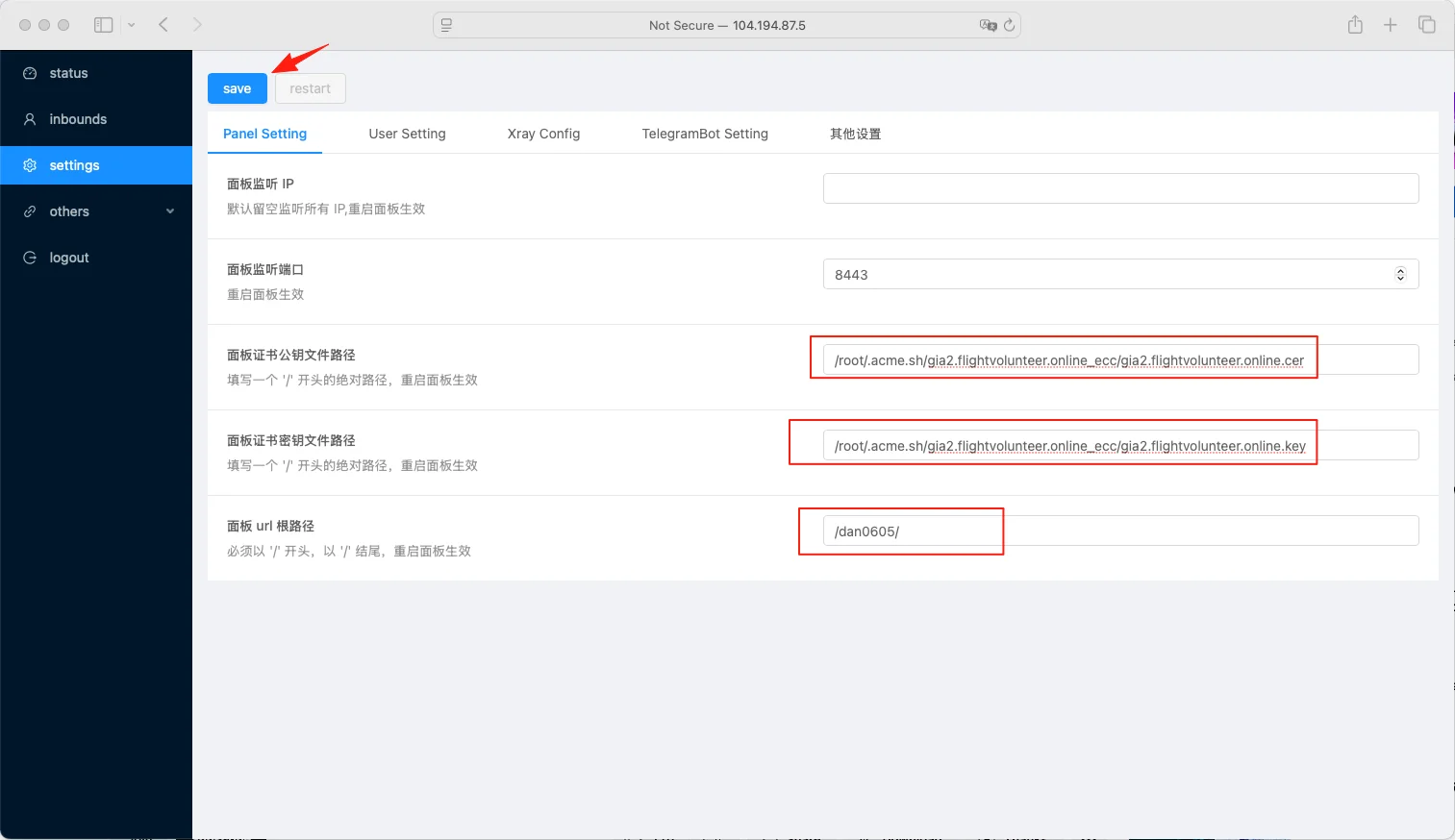
现在我们要再次登录Xray面板,但是先前的这个登录网址104.194.87.5:8443,此时已经无法使用了,需要换一下。
将IP地址换成二级域名,后面加上刚刚自定义的面板url根路径,变成如下地址:
gia2.flightvolunteer.online:8443/dan0605/
这里的gia2.flightvolunteer.online就是我们设置的二级域名,8443是端口,/dan0605/就是我们自定义的面板url路径。
将上面这个新的网址输入浏览器后,又可以看到登录对话框,再次输入用户名密码登录Xray面板,以添加节点。
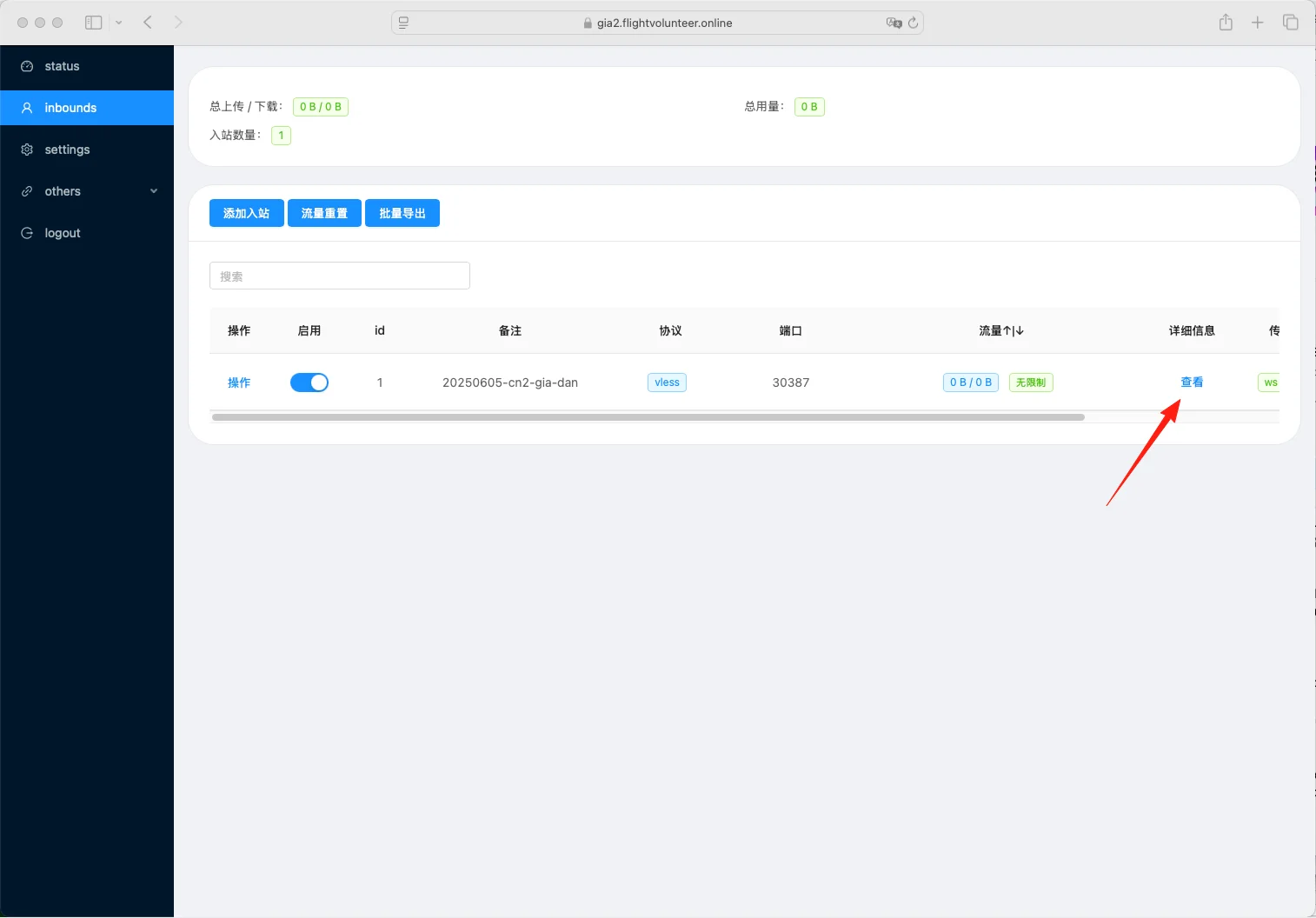
添加入站
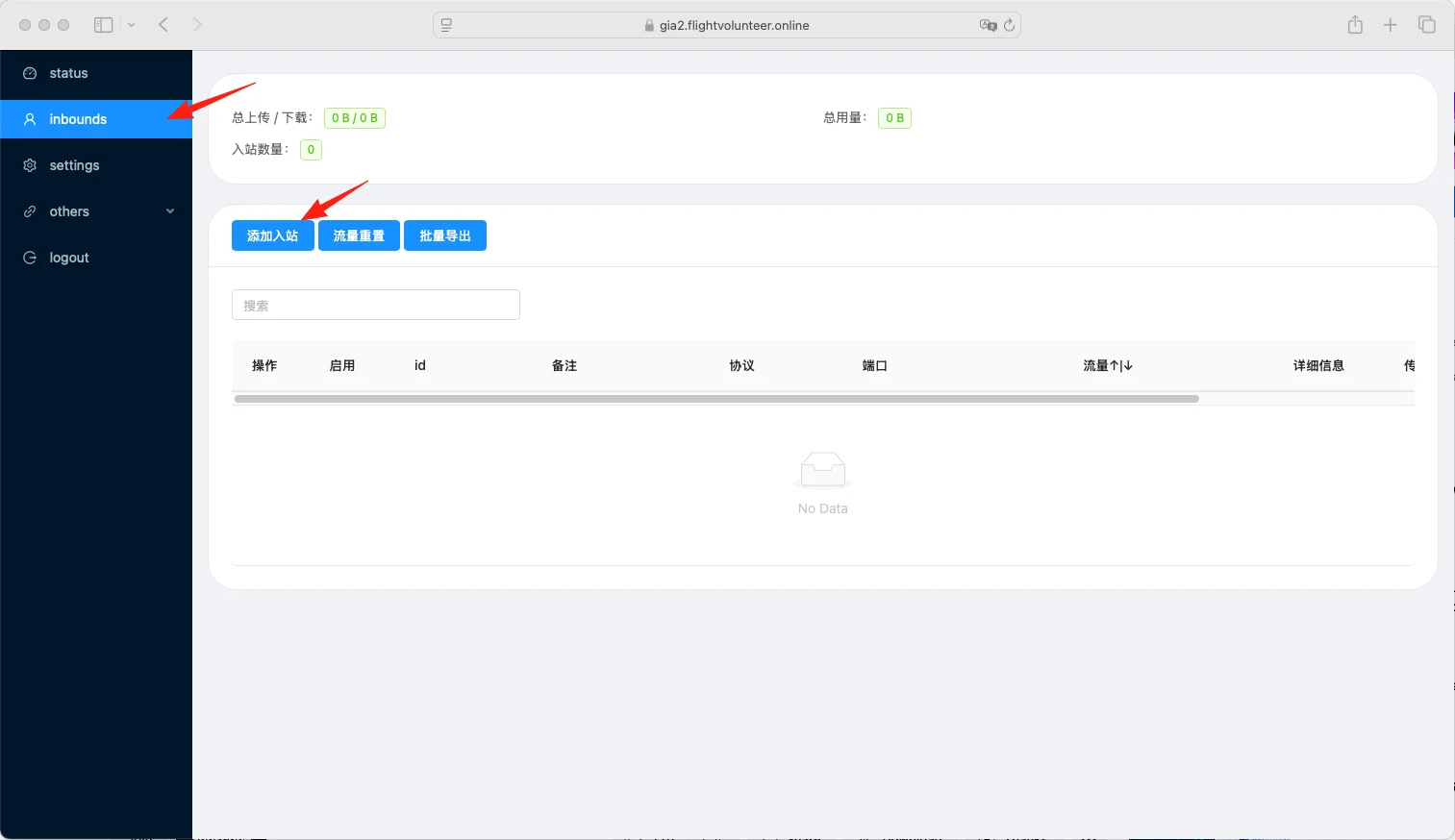
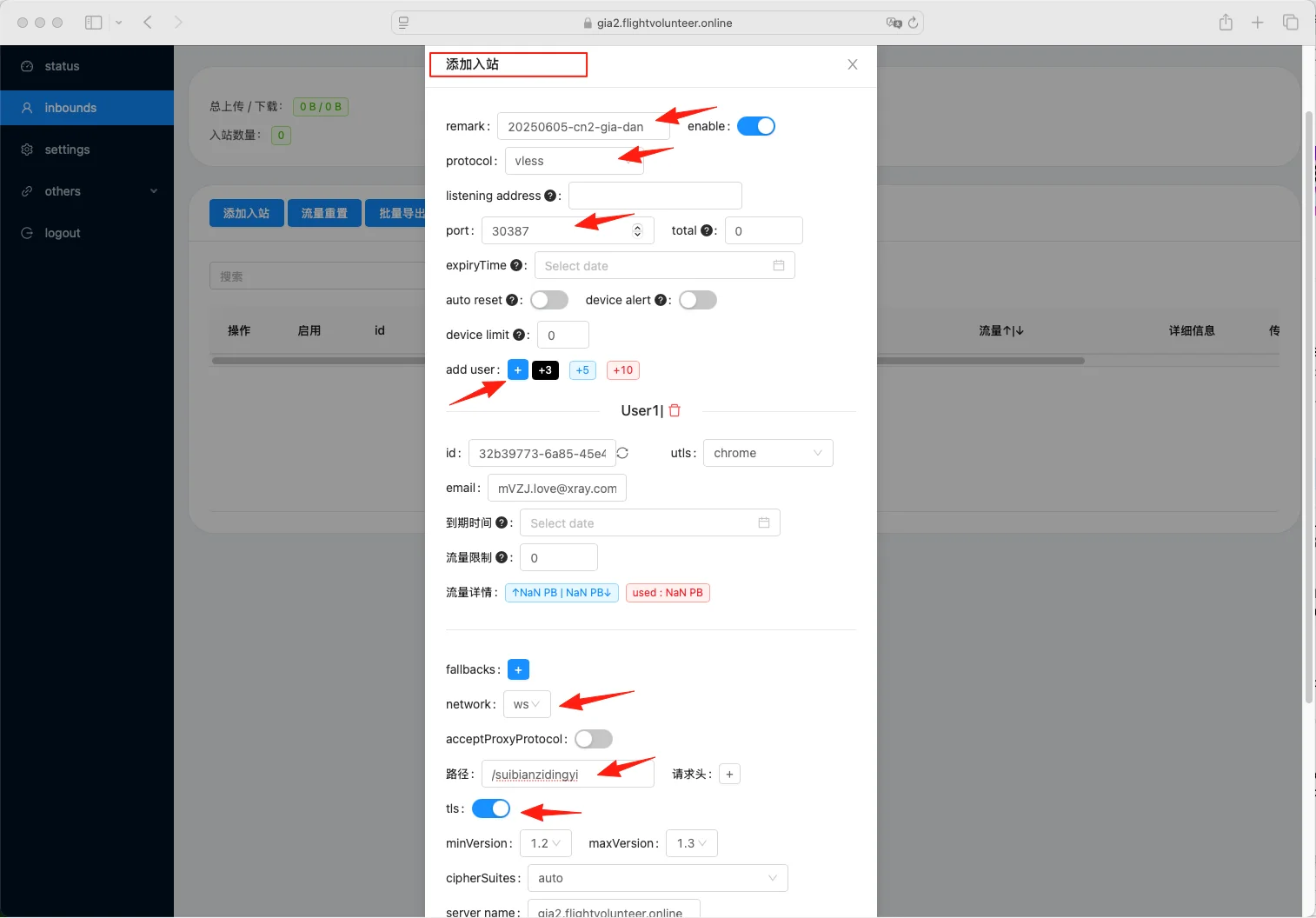
- remark,随便自定义一个
- protocol,默认vless
- port,使用默认的
- 点击add user
- network,ws
- 路径,随便自定义一个,但是一定要和之前设置的面板根路径不同,否则打不开
- tls,打开
之后直接下拉到最后,点击添加。
点击查看
点击复制链接
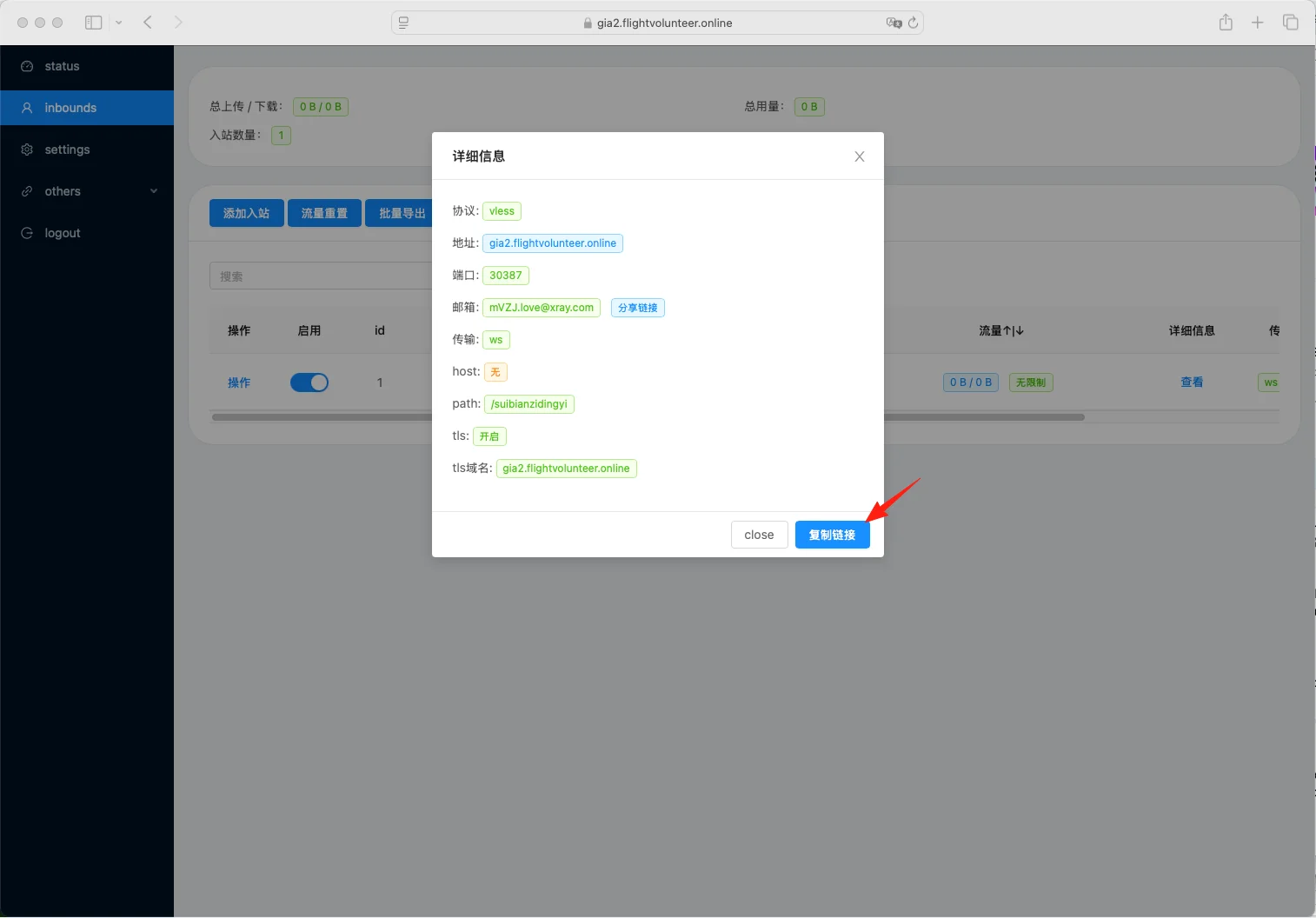
然后直接打开v2rayn,粘贴就可以将节点添加进去了。
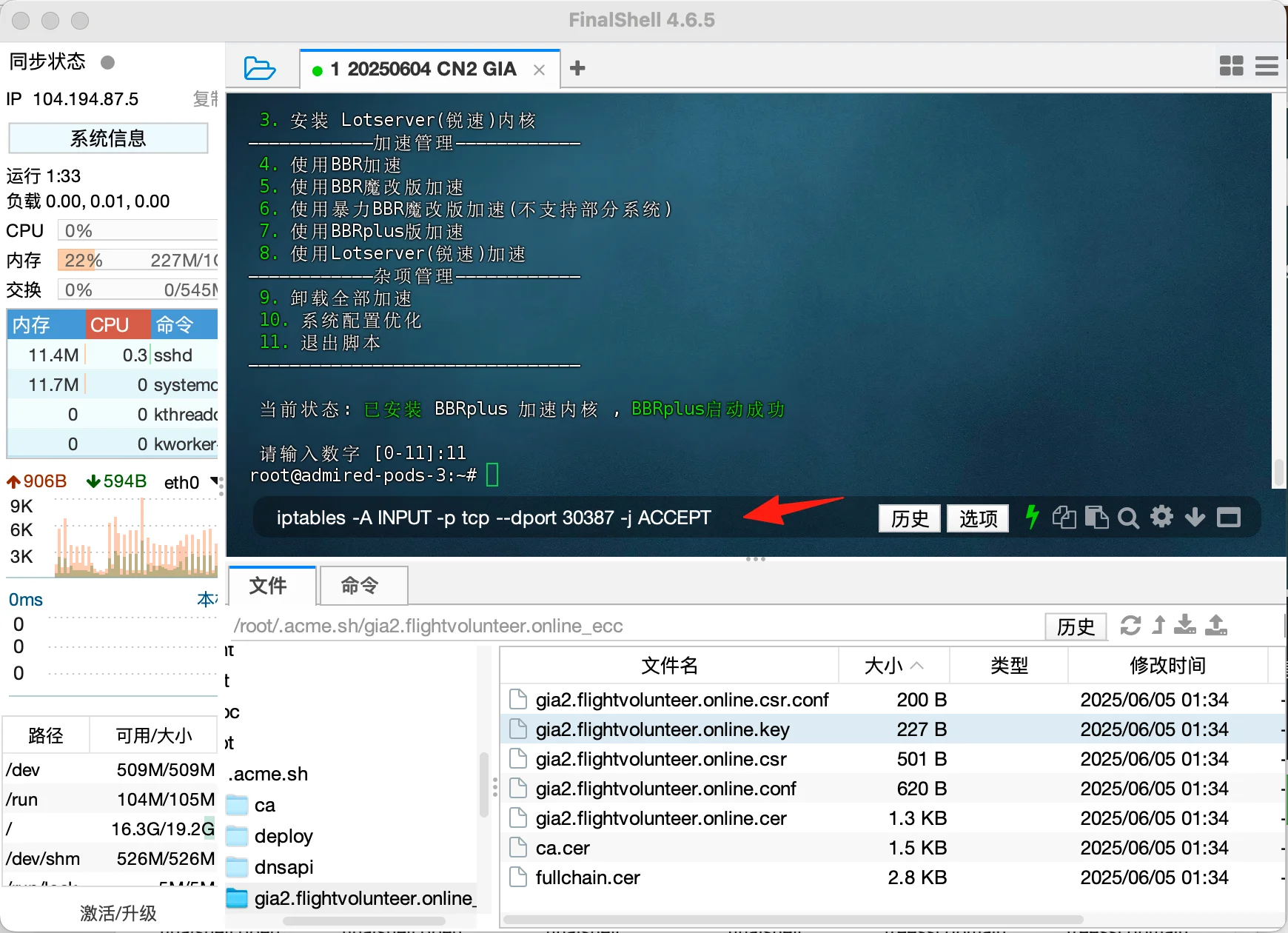
最后再做一步,放行这个节点的端口,复制下面这条命令。注意!必须将其中deport后面的数字换成你的端口,我这里的端口是30387,但是你的不一定是相同端口,因此一定要替换!
iptables -A INPUT -p tcp --dport 30387 -j ACCEPT
粘贴到FinalShell,回车,这样就表示这个端口放行成功了。
在v2rayn的系统代理选择自动配置系统代理并重启一下即可使用。
每周四送达。
主机评测、建站对比、性能优化技巧和插件推荐 — 每周为 WordPress 站长和建站者精选。