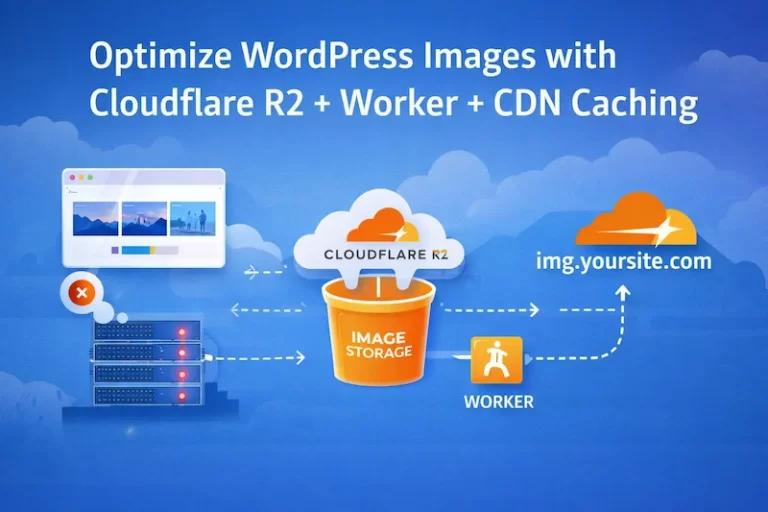
如果你的网站图片多、文章多、页面越来越重,那你迟早会遇到一个问题:
服务器不慢,但图片拖慢了一切。
尤其是 WordPress 站点,wp-content/uploads 目录一大,哪怕你服务器性能不错,首屏和 LCP 也会被图片狠狠拖住。
这篇文章,我会分享这样一套方法:
Cloudflare R2 + Worker + CDN 强缓存
利用 Cloudflare 给的“免费额度”,把图片请求从服务器上彻底拿走,从而提升网站性能。
在大多数内容型网站里:
而 WordPress 默认的图片路径是:/wp-content/uploads/年/月/xxx.webp
问题在于:
所以,真正有效的优化,一定是:让图片彻底不再访问你的服务器。
简而言之:R2 是 Cloudflare 提供的对象存储,专为 CDN 场景设计。它和 S3 很像,但有一个关键区别:R2 出站流量不收费。
这就意味着:
而且 Cloudflare 还给了免费存储额度(10GB 起)和免费 Workers 调用额度,对中小站点、博客、企业官网来说,完全够用。
在动手之前,先明确目标架构:
					用户浏览器
    ↓
img.yoursite.com(Cloudflare CDN)
    ↓
Cloudflare Worker
    ↓
Cloudflare R2
(仅首次)
关键点:
img.example.com
在开始之前,你需要确认 4 件事:
免费计划即可,NS 指向 Cloudflare 就够了,不需要 Pro。
也就是说,图片是:
例如这是好 URL:/images/wp/2024/04/example.webp
你不会打算:
图片是公共资源,不涉及权限判断。
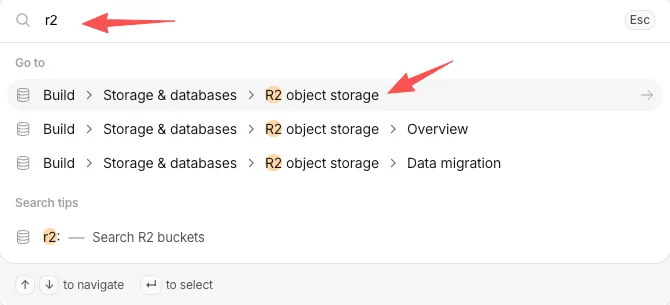
(1) 登录 Cloudflare Dashboard,点击在左侧边栏快速搜索并搜索 R2 ,并选择“R2对象存储”。
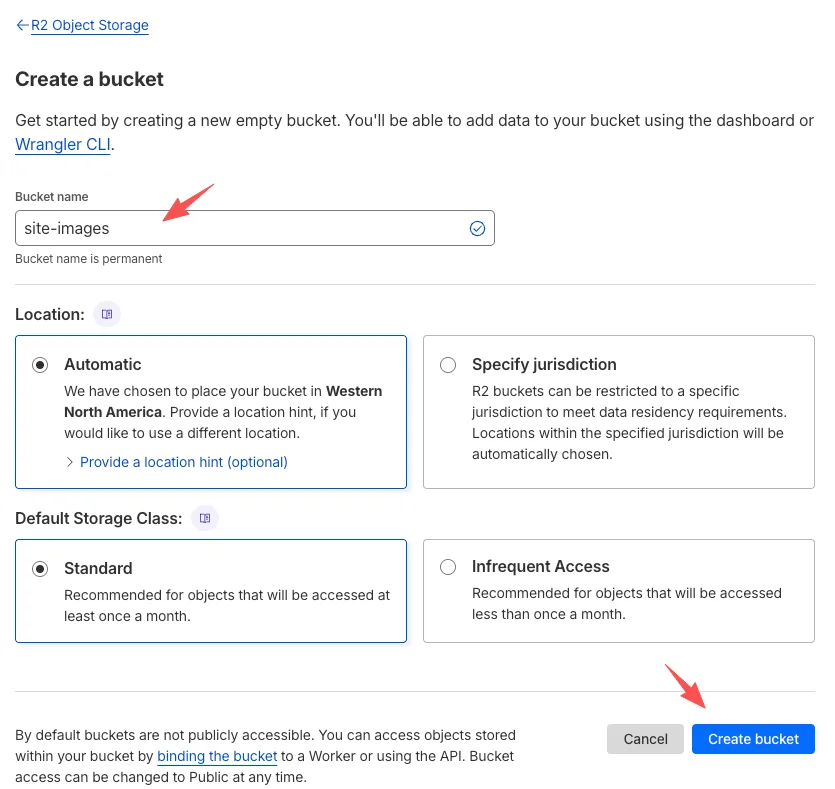
(2) 创建一个存储桶,自定义一名名称,例如:site-images。
**注意:Cloudflare会要求先绑定一个付款方式(例如信用卡),否则将无法创建存储桶。R2 对象存储有10 GB 免费存储额度,对于大部分中小站已经够用了,超出部分会从绑定的信用卡自动扣款,收费标准以 Cloudflare 公示为准。
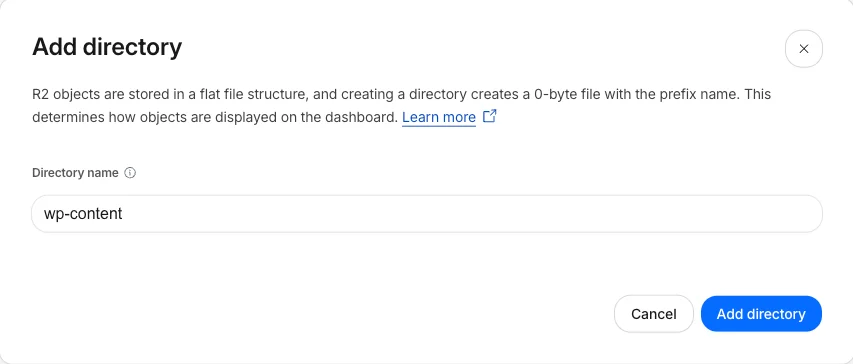
(3) 添加目录,并构建一个目录结构,例如我构建的结构是 wp-content/images/xxxxxx.webp,并从本地上传图片。**注意:图片文件名不要包含中文及空格,最好仅包含英文格式的字母、数字、横线
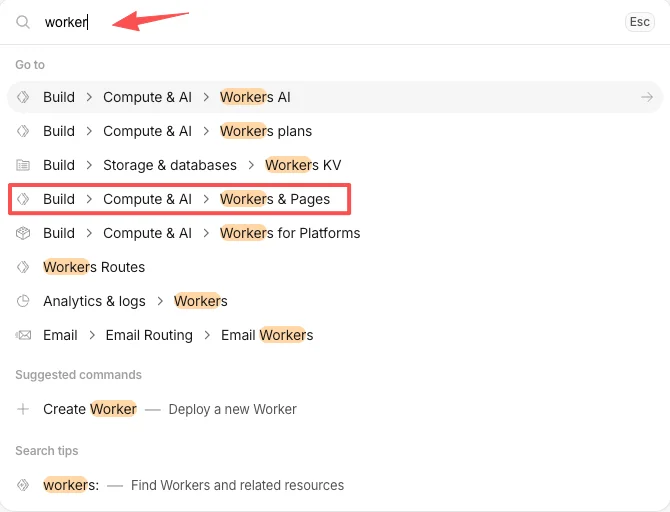
(1) 在 Cloudflare Dashboard 左侧边栏搜索 Worker,选择 Workers & Pages,并 Create Application
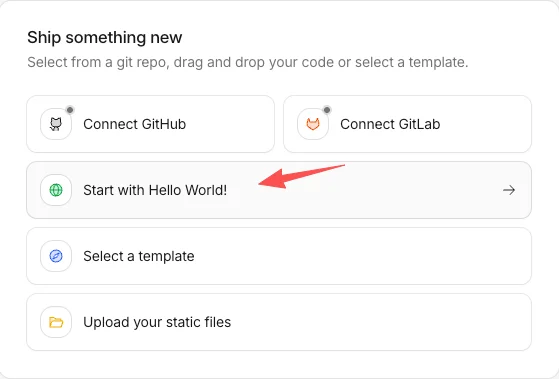
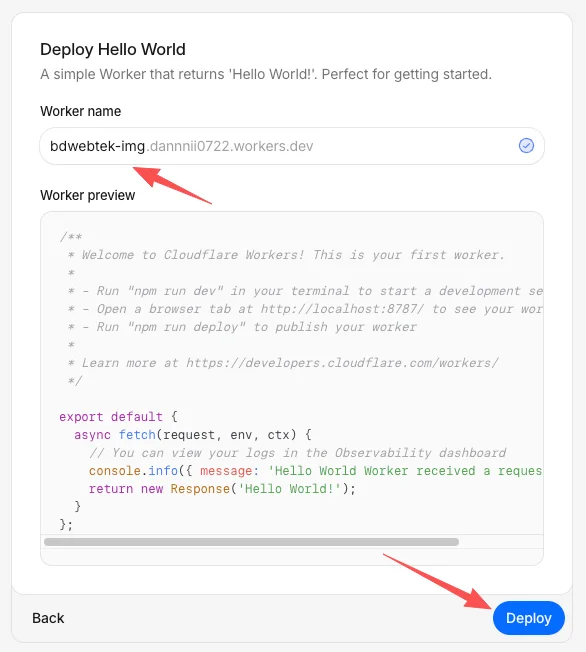
(2) 选择 Start with Hello World,为这个 Worker 命名,并点击部署
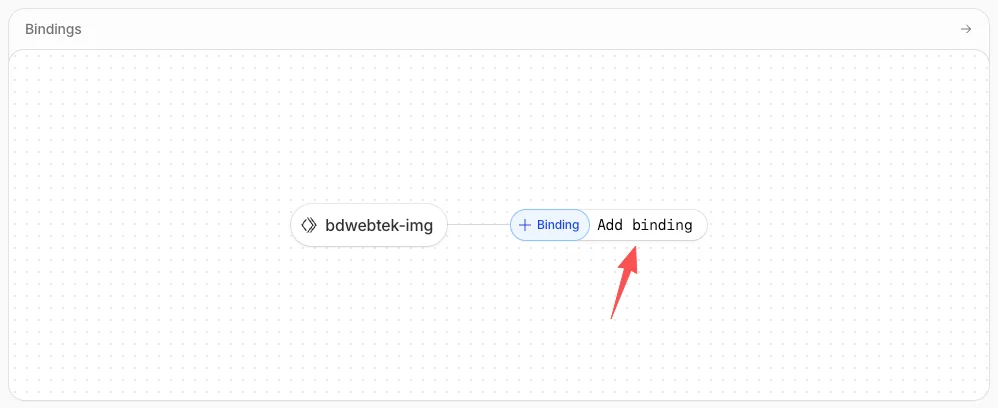
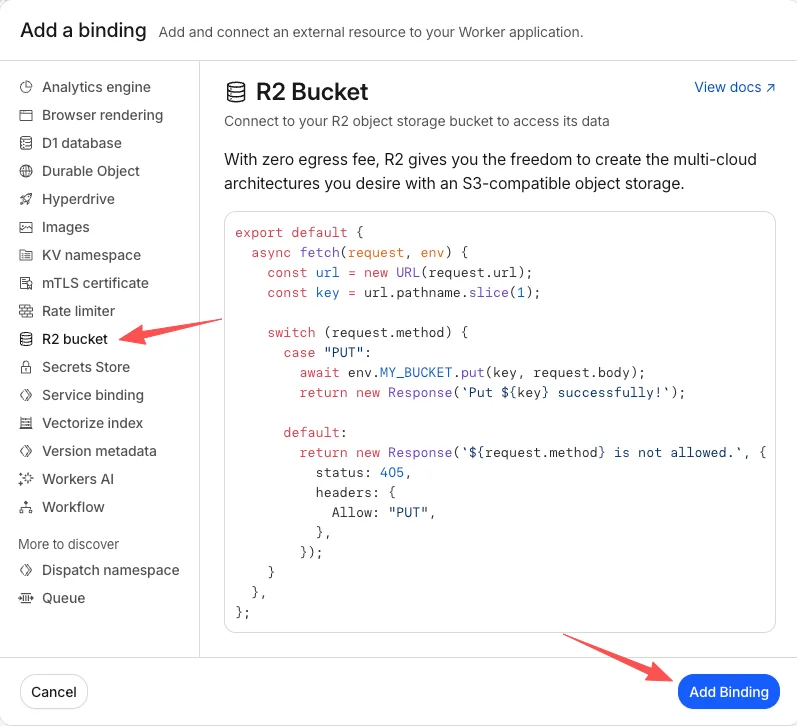
(1) 点击 Add binding ,选择 R2 bucket,点击 按钮 Add binding
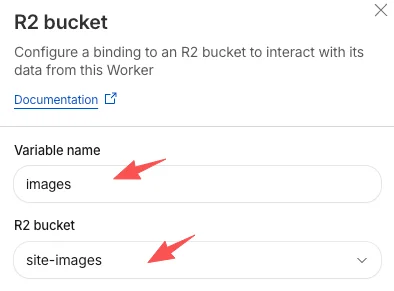
(2) 在右侧边栏会滑出一个对话框,创建一个 Variable name(例如 images),并选择之前我们已经创建的 R2 bucket,点击最下方的按钮 Depoly
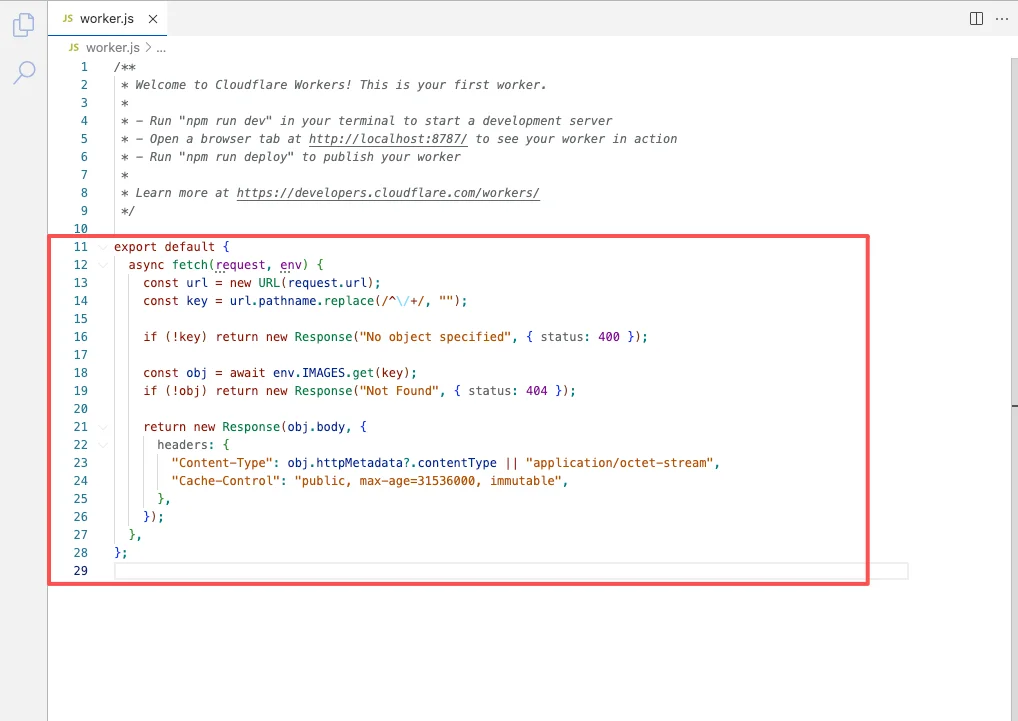
(3) 点击右上角 Edit code
将下面这段代码粘贴进去:
					export default {
  async fetch(request, env) {
    const url = new URL(request.url);
    const key = url.pathname.replace(/^\/+/, "");

    if (!key) return new Response("No object specified", { status: 400 });

    const obj = await env.images.get(key);
    if (!obj) return new Response("Not Found", { status: 404 });

    return new Response(obj.body, {
      headers: {
        "Content-Type": obj.httpMetadata?.contentType || "application/octet-stream",
        "Cache-Control": "public, max-age=31536000, immutable",
      },
    });
  },
};
(4) 测试:
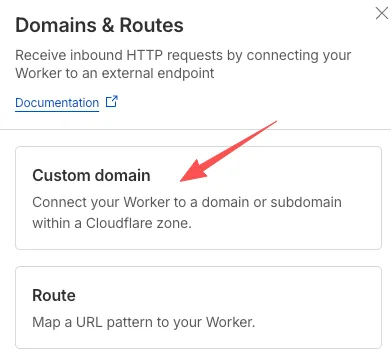
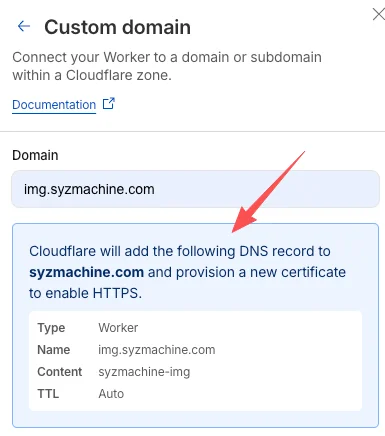
(1) 进入 Worker,找到右边的 Connect a custom domain 后:
(2) 获取图片 URL 并在网站上使用:
通过 Cloudflare R2 + Worker + CDN 强缓存这一套:
更重要的是,这套方案不是插件技巧,也不是 WordPress 专属优化,而是一套通用的架构思路。对中小站点来说,Cloudflare 给出的免费额度,已经足够你把图片这个性能变量控制住。
如果你的网站还在增长、文章还在增加,那么越早把图片从服务器中剥离出来,后面遇到的问题就越少。
如果你的网站已经有稳定的搜索流量、图片本身也在参与排名(尤其是 Google Image、Discover 或长尾搜索),一次性替换大量图片 URL,本质上等于对搜索引擎发起了一次「资源结构重建」。
即便页面本身不变,搜索引擎也需要重新抓取、重新理解图片资源之间的关系,这在短期内有可能对 SEO 表现产生波动。
更稳妥的方式是:
如果你的网站还在早期阶段,页面数量不多、URL 结构尚未被搜索引擎“记住”,那直接把图片放在 R2 + Worker + CDN 上,反而是一个非常干净、长期友好的选择。
你等于从第一天起就避免了:
从长期维护角度看,这是一次到位的方案。
这套方案的目标,是解决真正的性能瓶颈,而不是追求“技术上看起来最极致”。
在实际使用中,可以根据情况取舍:
是否迁移,应该综合考虑:
技术方案的价值,从来不在于“能不能做”,而在于“值不值得做”。
Share on: